个人网站域名配置与备案
一、引言
最近做了几个项目部署在个人的阿里云服务器上,使用ip已经可以正常访问,为了安全起见还是想使用域名访问。
二、具体内容
1.准备条件
已申请阿里云域名:wuyinshuang.com
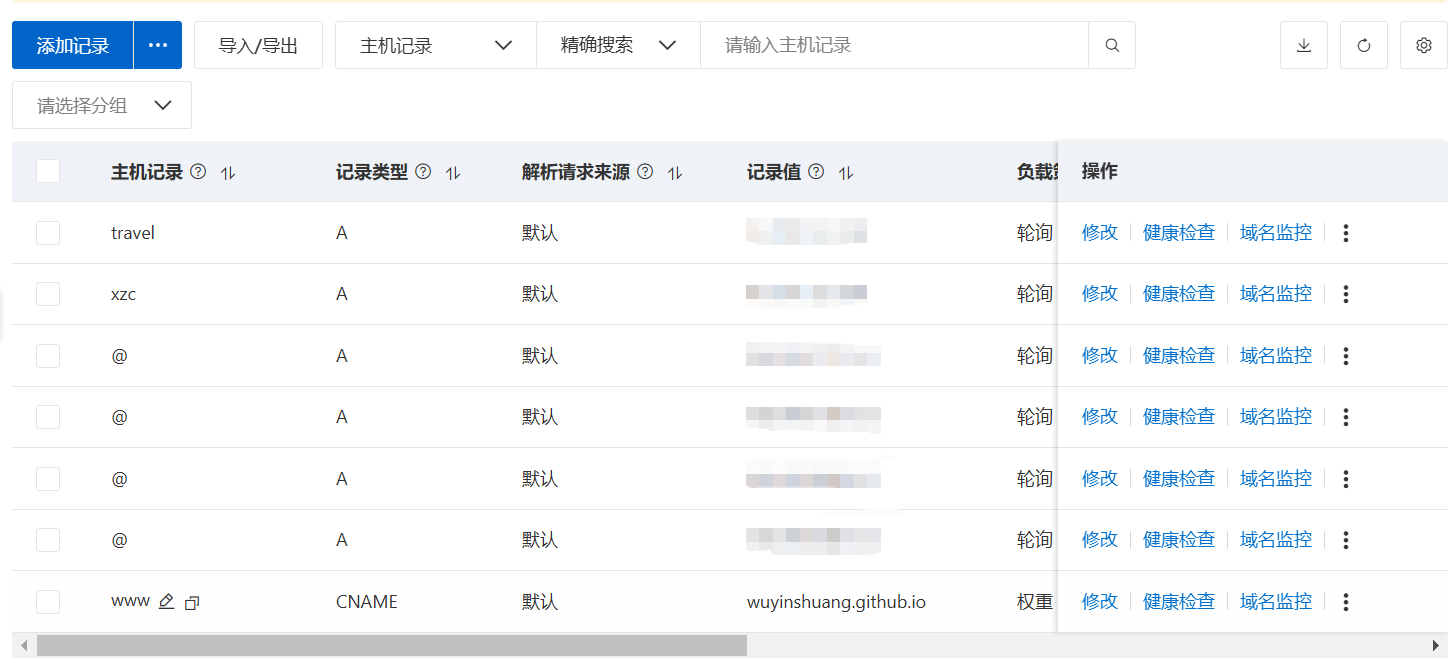
已配置母域名解析到wuyinshuang.github.io个人博客主页
已在域名解析页面新增travel和xzc两个新的域名指向
2.申请备案
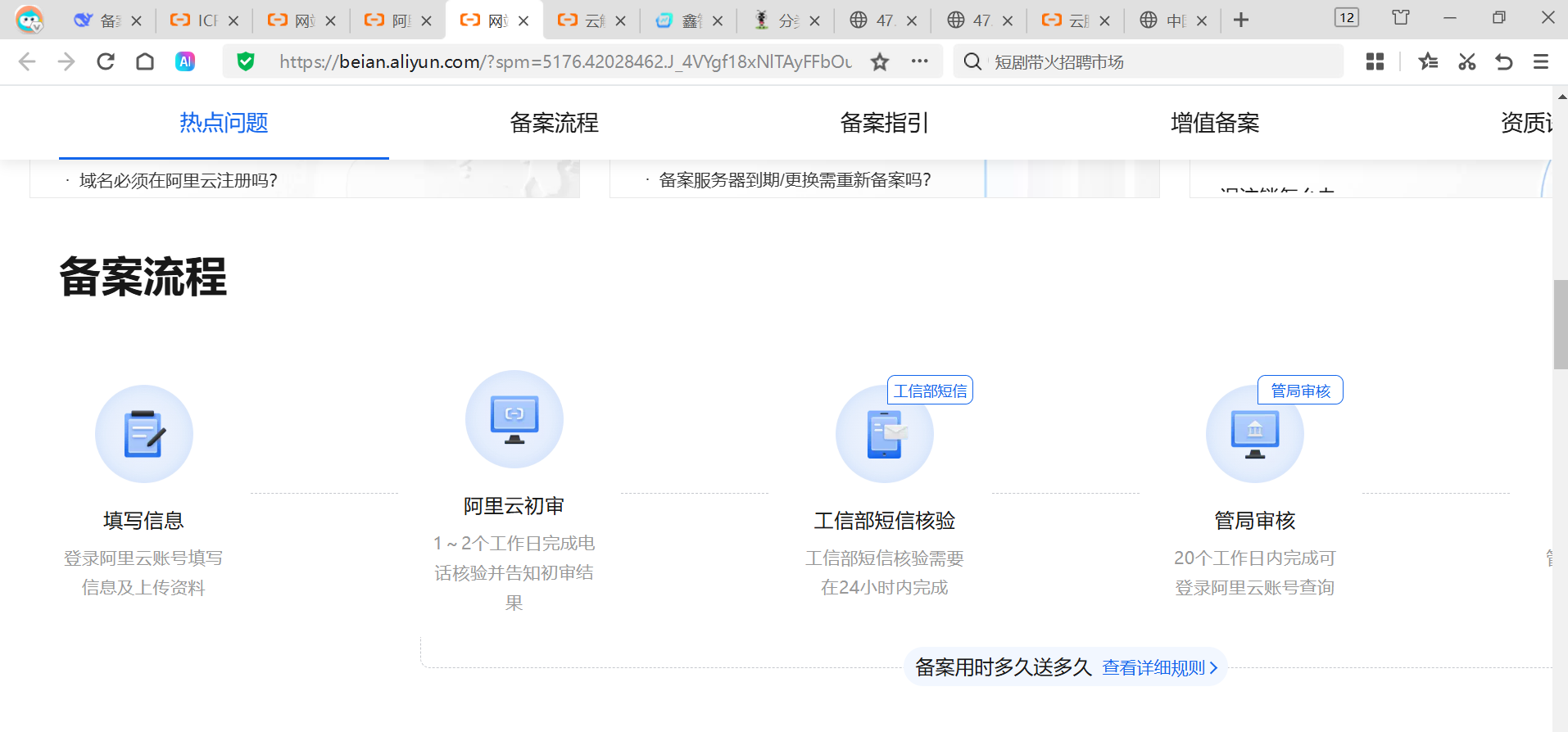
增加域名后会发现,外国的指向可以访问,国内的就不可以。那是因为所有国内网站想要对外公开访问就要先备案。我们只需要给母域名wuyinshuanng.com备案就好。我们访问阿里云备案地址:https://beian.aliyun.com/,按照备案流程填写信息,然后等待审批。
3.更新服务器nginx.conf
1
2
3
4
5
6
7
8
9
10
11
12
13
14
15
16
17
18
19
20
21
22
23
24
25
26
27
28
29
30
31
32
33
34
35
36
37
38
39
40
41
42
43
44
45
46
47
48
49
50
51
52
53
54
55
56
57
58
59
60
61
62
63
 # ============================================
    # 默认站点(播放页)- 如果没有匹配的域名,走这个
    # ============================================
    server {
        listen 80 default_server;
        listen [::]:80 default_server;
        server_name _;
        root /usr/share/nginx/html;
        index index.html play.html;

        location / {
            try_files $uri $uri/ =404;
        }
    }

    # ============================================
    # xzc.wuyinshuang.com - 服务1 8082端口
    # ============================================
    server {
        listen 80;
        listen [::]:80;
        server_name xzc.wuyinshuang.com;

        # 前端静态文件目录
        root /usr/local/xzc/frontend/dist;
        index index.html;

        # 鑫智策前端路由(解决 Vue 刷新 404)
        location / {
            try_files $uri $uri/ /index.html;
        }

        # 鑫智策后端 API 代理
        location /prod-api/ {
            proxy_set_header Host $host;
            proxy_set_header X-Real-IP $remote_addr;
            proxy_set_header X-Forwarded-For $proxy_add_x_forwarded_for;
            proxy_pass http://localhost:8080/;
        }
    }

    # ============================================
    # travel.wuyinshuang.com - 服务2 8083端口
    # ============================================
    server {
        listen 80;
        listen [::]:80;
        server_name travel.wuyinshuang.com;

        location / {
            proxy_pass http://localhost:8083;
            proxy_set_header Host $host;
            proxy_set_header X-Real-IP $remote_addr;
            proxy_set_header X-Forwarded-For $proxy_add_x_forwarded_for;
            proxy_set_header X-Forwarded-Proto $scheme;

            # 如果后端是 Spring Boot,建议加上这些超时配置
            proxy_connect_timeout 60s;
            proxy_send_timeout 60s;
            proxy_read_timeout 60s;
        }
    }
修改后检查语法并重新载入配置文件
1
2
3
4
5
# 检查配置语法是否正确
nginx -t

# 如果正确,重载配置
nginx -s reload
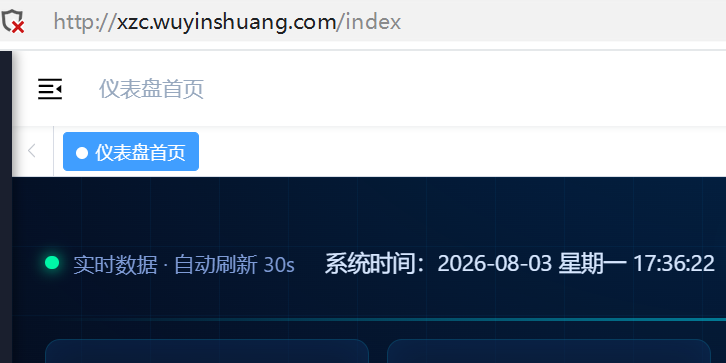
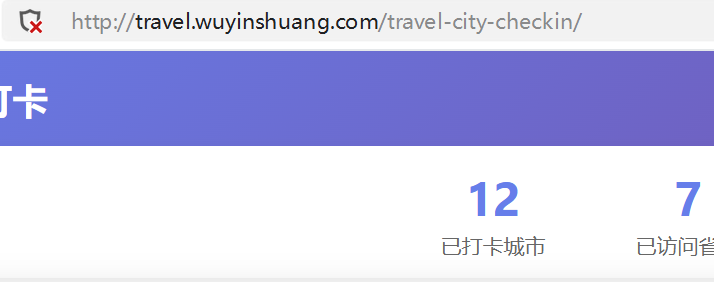
4.通过域名访问两个服务
三、总结
备案申请有好几个环节,工信局的审核比较慢,大概5个工作日,需要耐心等待几天。
作者:吴银双
日期:2026年7月21日
平台:GitHub Pages / 技术博客
本文由作者按照 CC BY 4.0 进行授权