如何使用ffmpeg转换音频格式
一、引言
最近一直在研究asr/tts模型,发现不同的模型对音频格式要求不同,有时候需要把音频格式在wav,m4a,mp3几种格式之间来回转换,所以给电脑安装了ffmpeg。
二、具体内容
首先访问ffmpeg官网下载地址:https://ffmpeg.org/download.html#build-windows,我下载的是windows版本下gyan提供的压缩包:https://www.gyan.dev/ffmpeg/builds/packages/ffmpeg-8.1.1-essentials_build.zip。
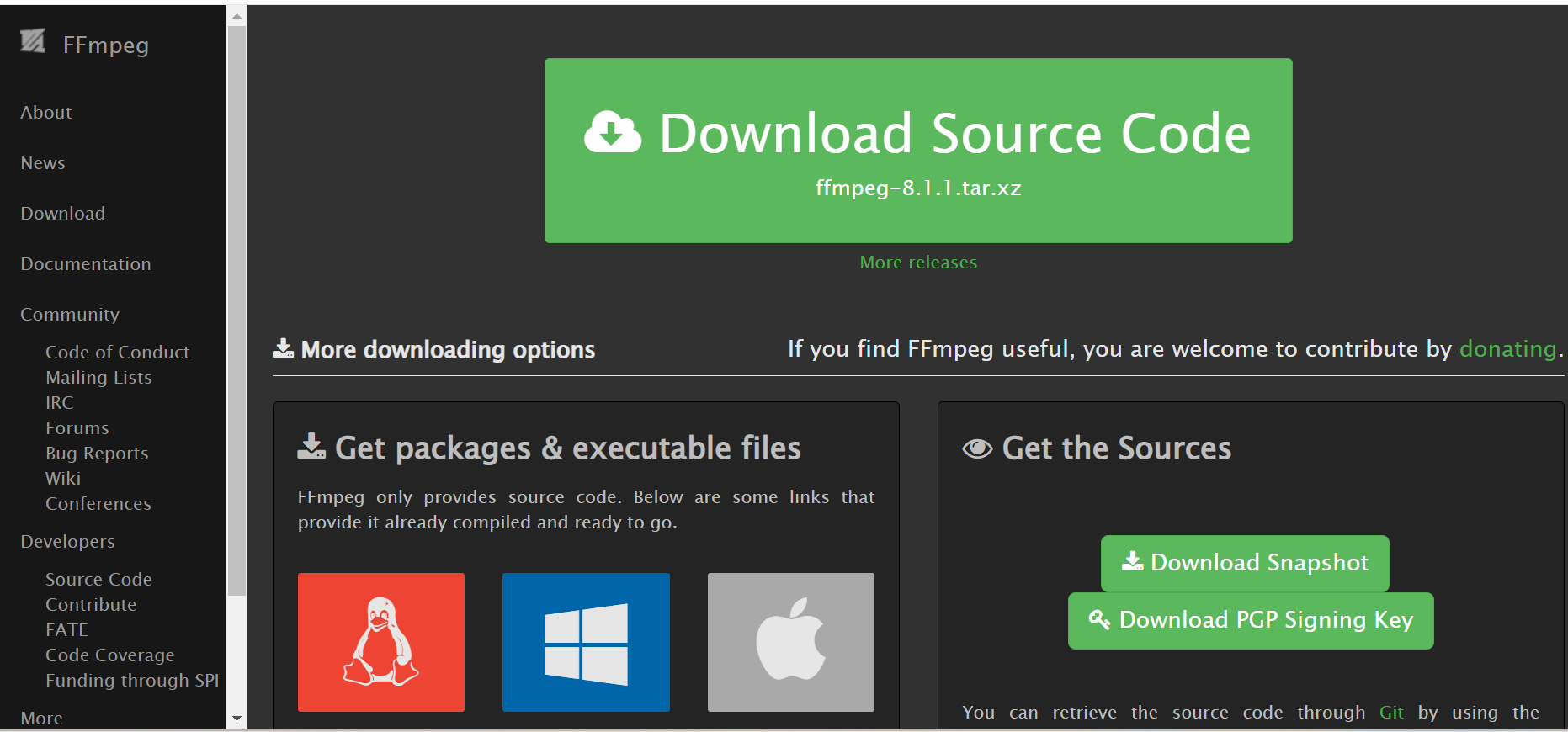
下载到本地后,全部解压:
 然后把解压后的bin目录复制下来配置到环境变量-系统变量-path中。我的路径是:D:\ffmpeg\ffmpeg-8.1.1-essentials_build\ffmpeg-8.1.1-essentials_build\bin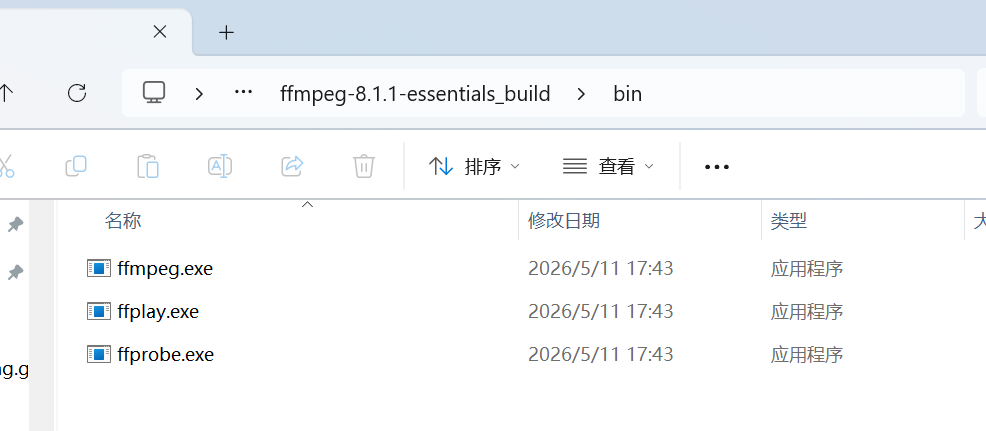
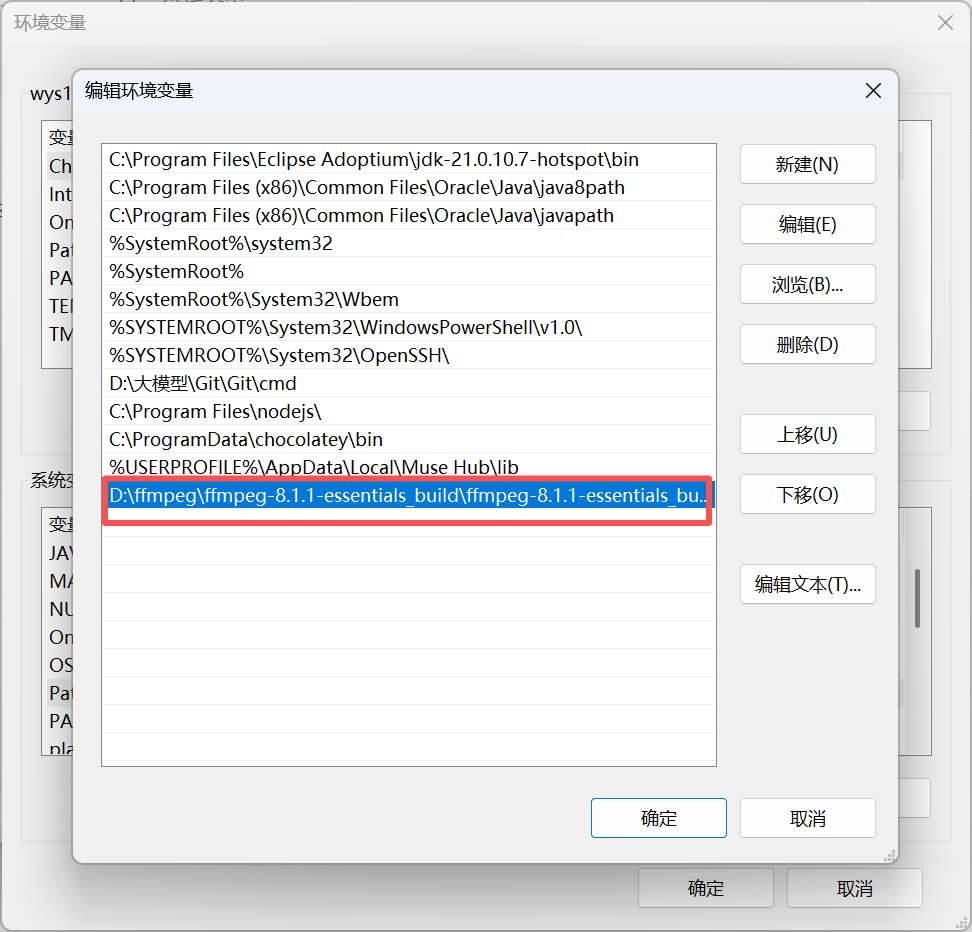
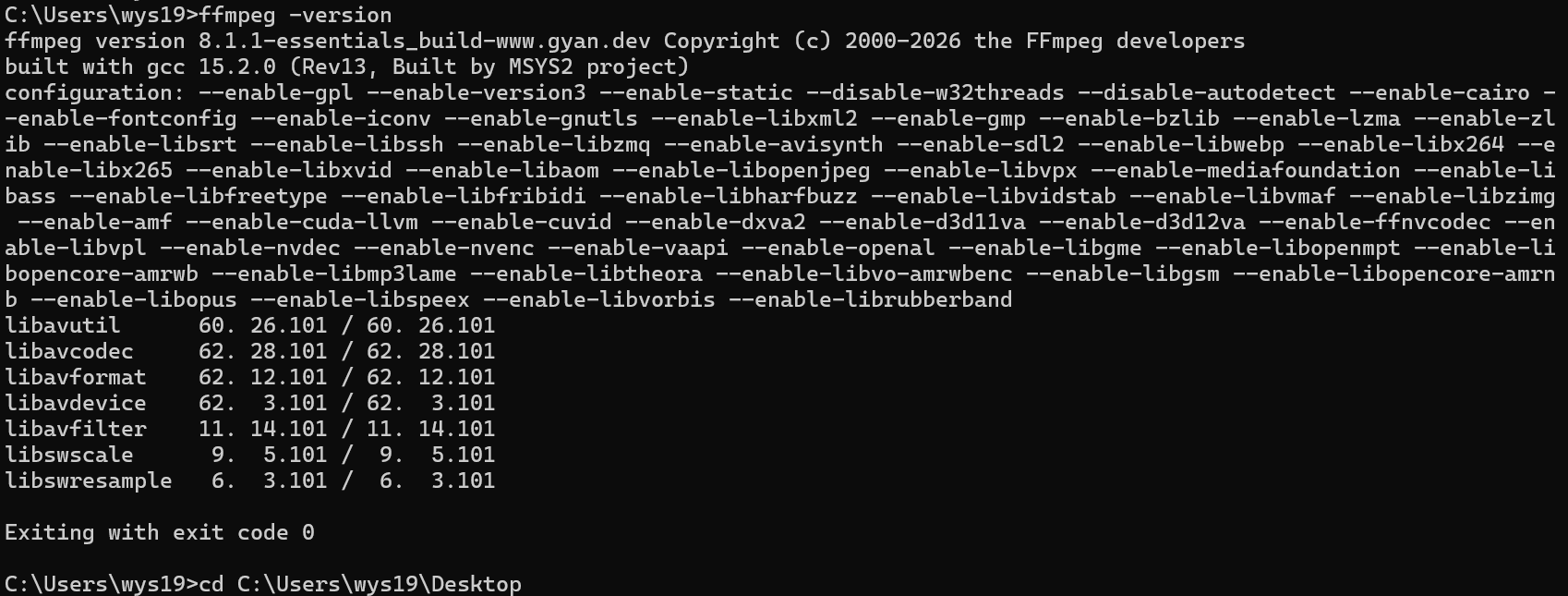
3.添加后打开cmd输入ffmpeg -version查看ffmpeg是否安装成功:
4.使用ffmpeg命令转换音频格式:
1
2
3
4
# 将input.mp3转换成wav格式
ffmpeg -i input.mp3 output.wav
# 指定原音频路径和输出路径
ffmpeg -i "C:\Users\wys19\Desktop\input.mp3" "D:\Output\song.wav"
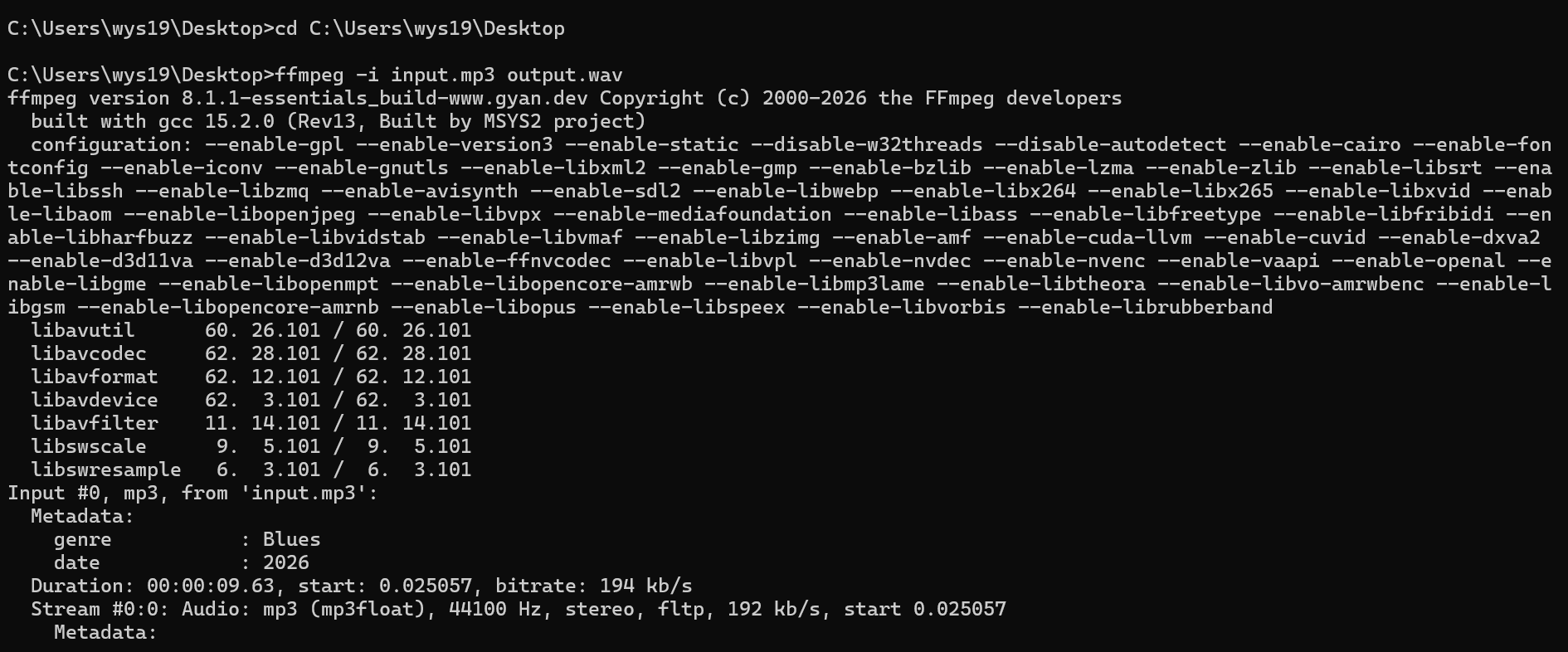
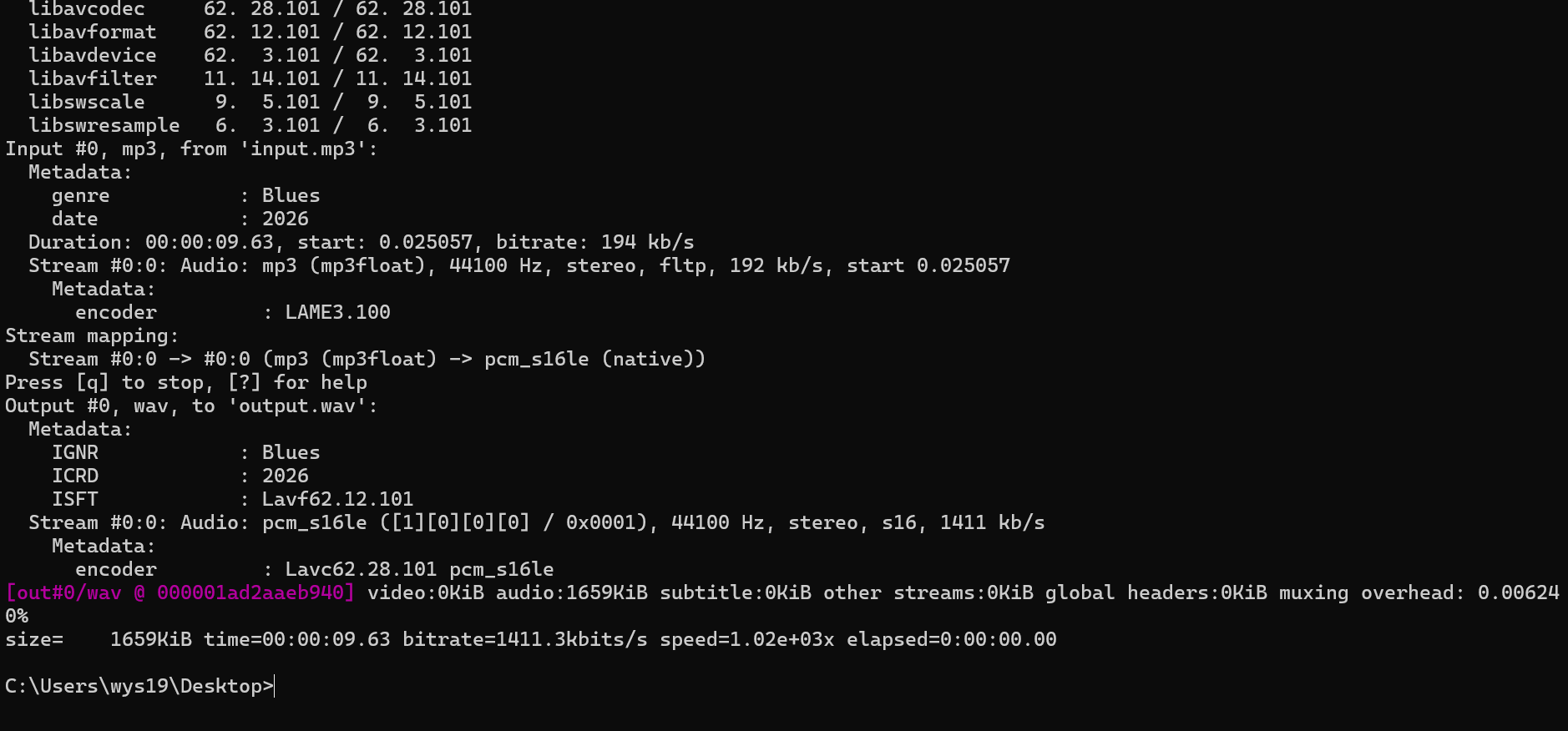
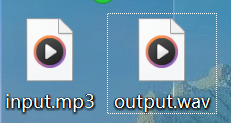
转换成功:
三、总结
命令行转换比较简单,其实也有一些在线转换网站,但是出于安全合规考虑,还是在自己电脑上转换好一些。
作者:吴银双
日期:2026年5月12日
平台:GitHub Pages / 技术博客
本文由作者按照 CC BY 4.0 进行授权