Linux服务器安装JDK21、tomcat11、maven3、mysql以及nginx
一、引言
上一篇已经在自己的阿里云服务器上安装好了docker,接下来安装一下常用的软件环境。
二、具体内容
(一)安装JDK21
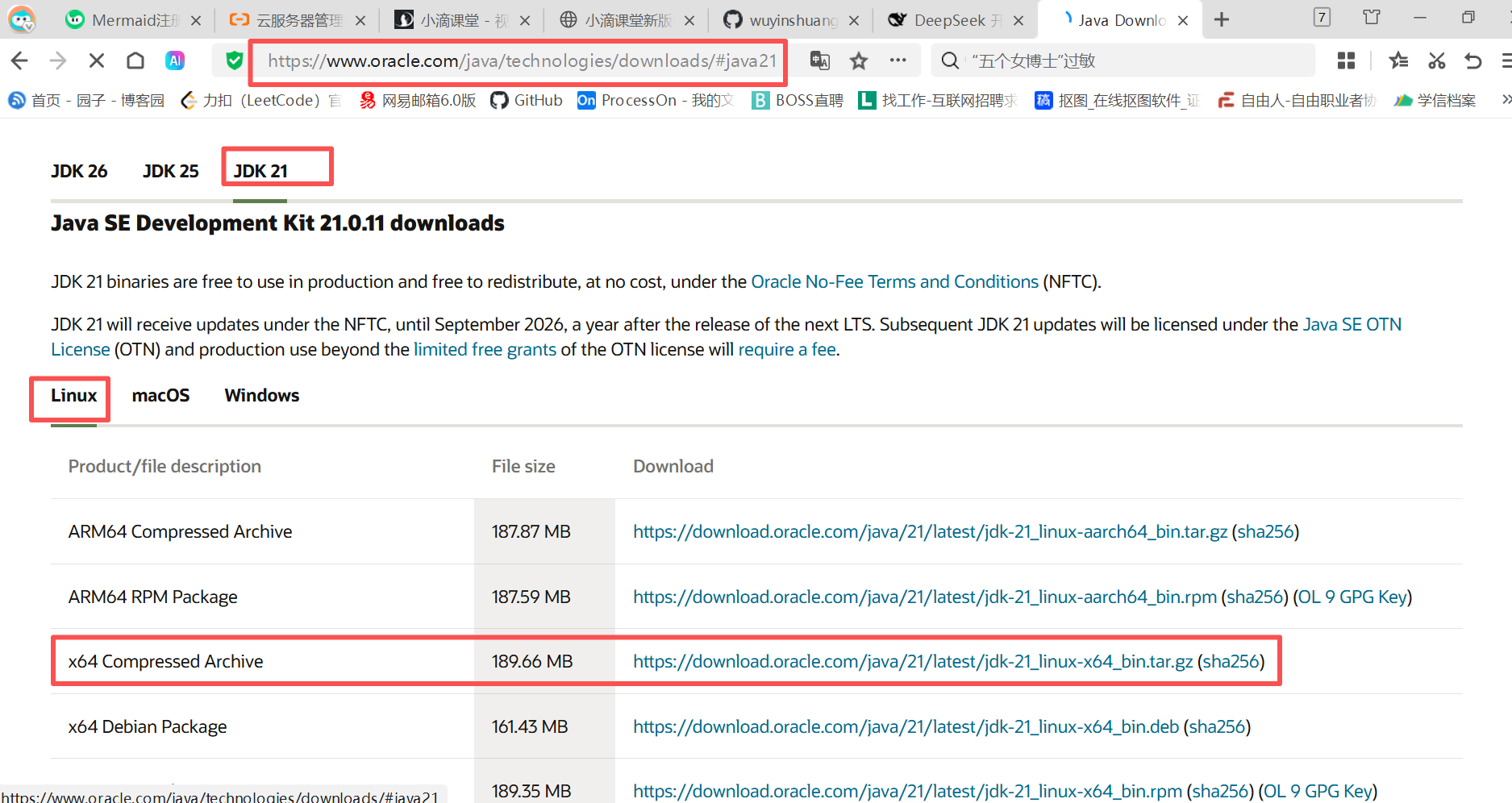
1.打开jdk官网,下载对应版本的jdk。
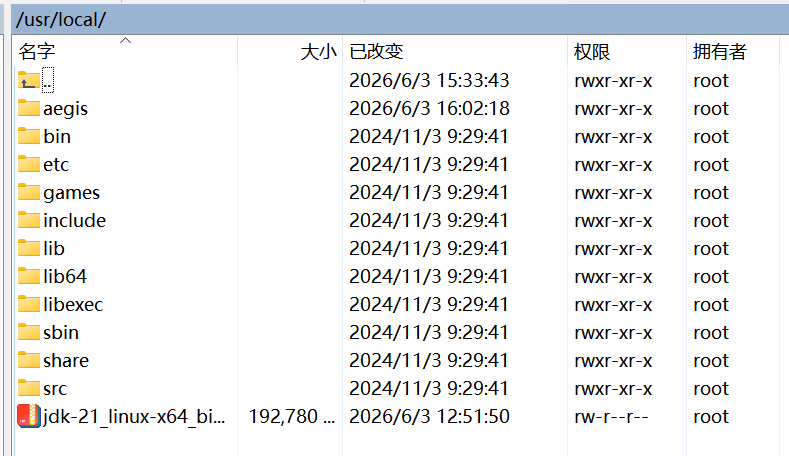
2.将下载好的jdk上传到linux服务器上,我这里是/usr/local/路径下:
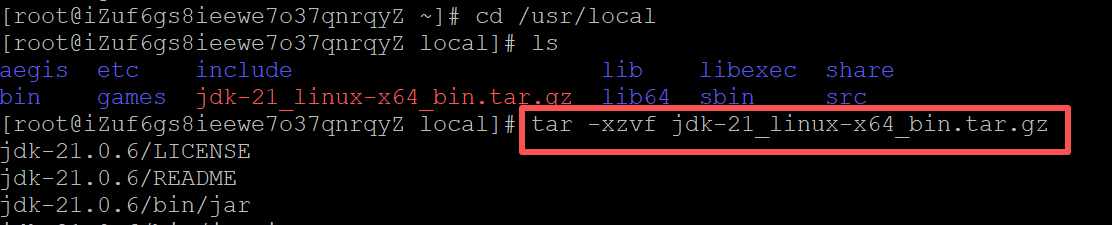
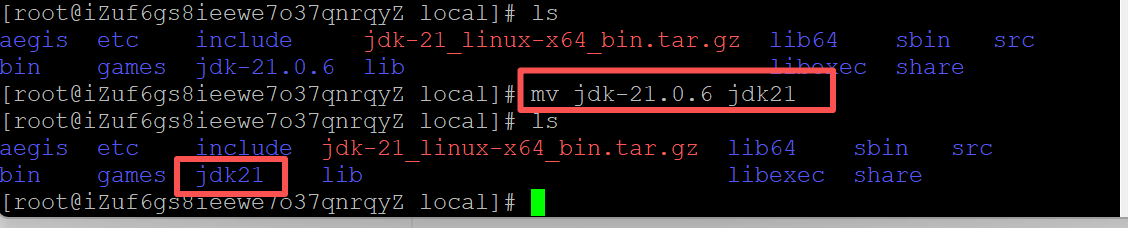
3.解压jdk压缩包并重命名:
1
2
tar -xzvf jdk-21_linux-x64_bin.tar.gz
mv jdk-21.0.6 jdk21
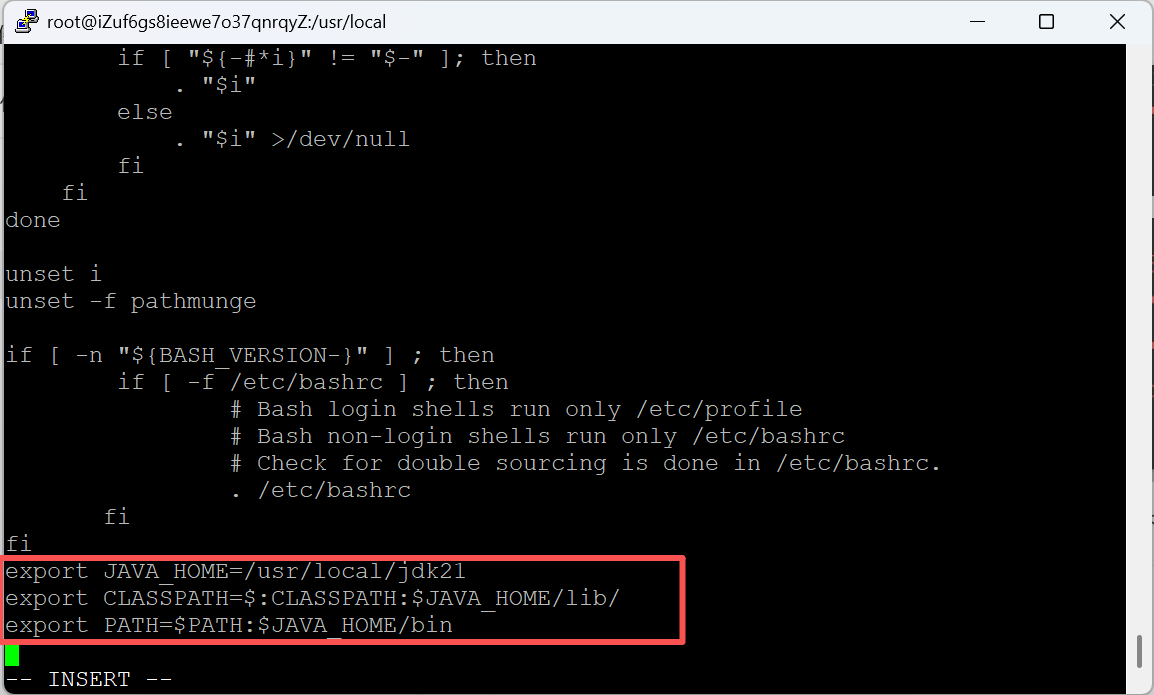
4.编辑/etc/profiel配置文件修改环境变量,在文件末尾新增以下三行:
1
2
3
export JAVA_HOME=/usr/local/jdk21  #自己的jdk安装路径
export CLASSPATH=$:CLASSPATH:$JAVA_HOME/lib/
export PATH=$PATH:$JAVA_HOME/bin
使修改后的配置文件生效:
1
source /etc/profile
验证java是否安装并配置成功:
1
java -version

(二)安装MySQL 8.4.9
1.从mysql官网下载mysql:
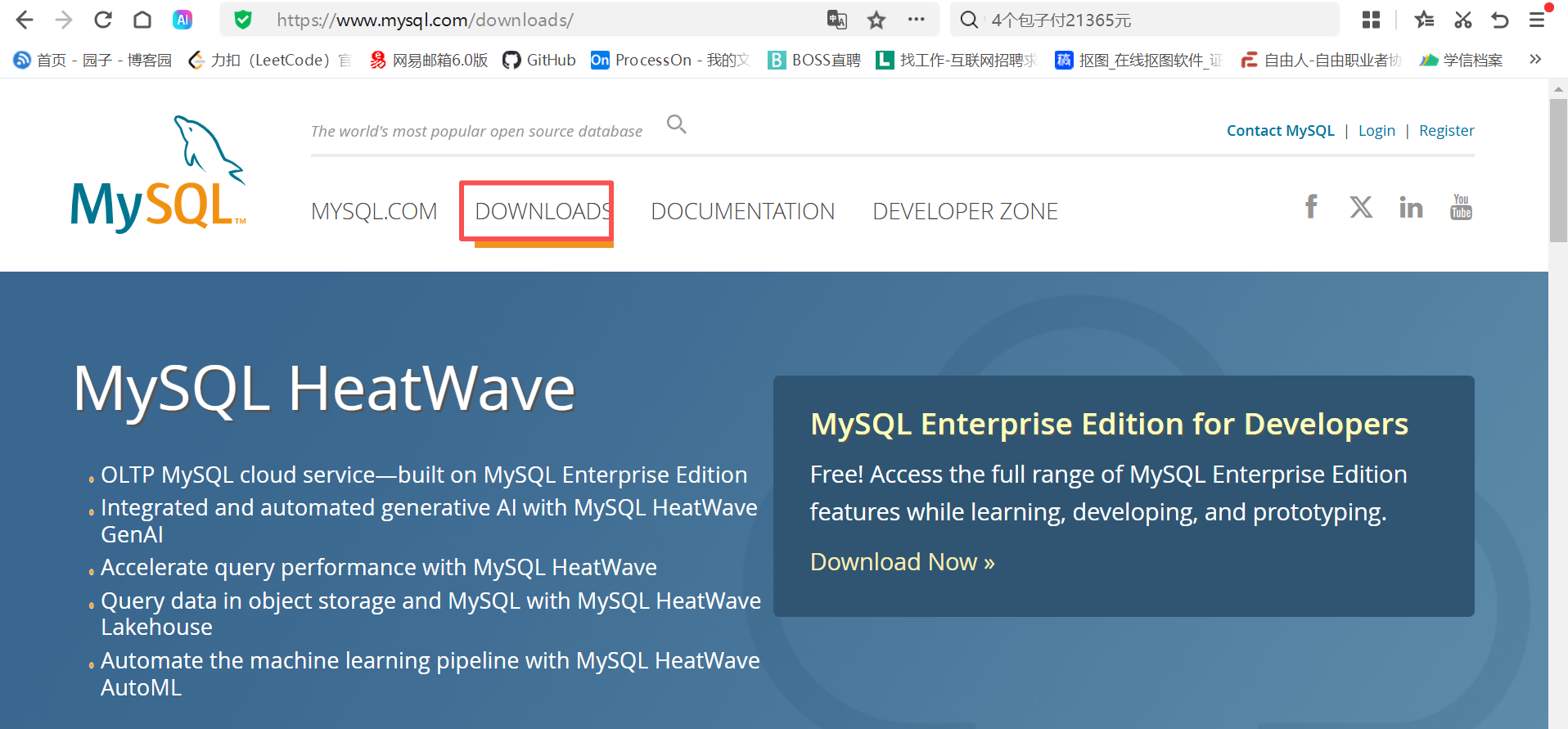
点击downloads
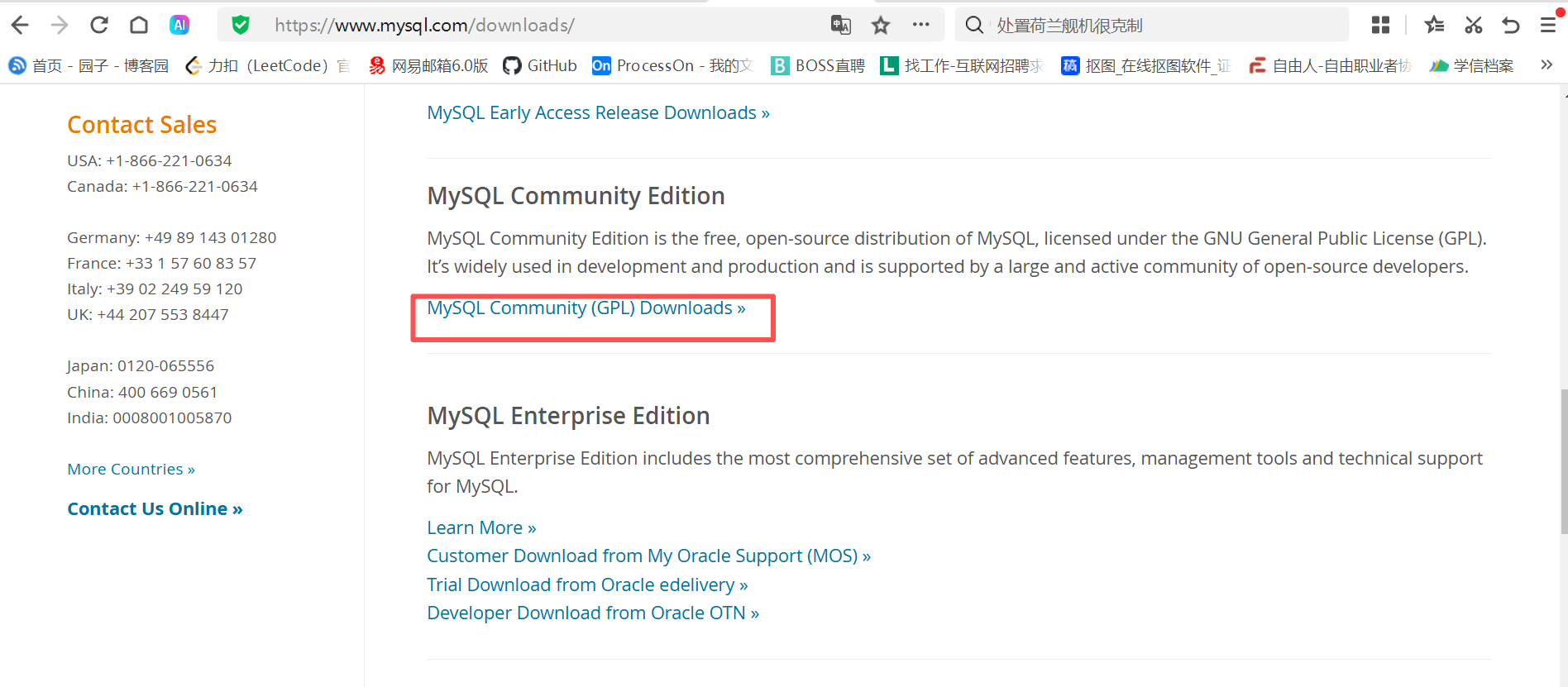
往下拉找到mysql community(GPL) downloads并点击
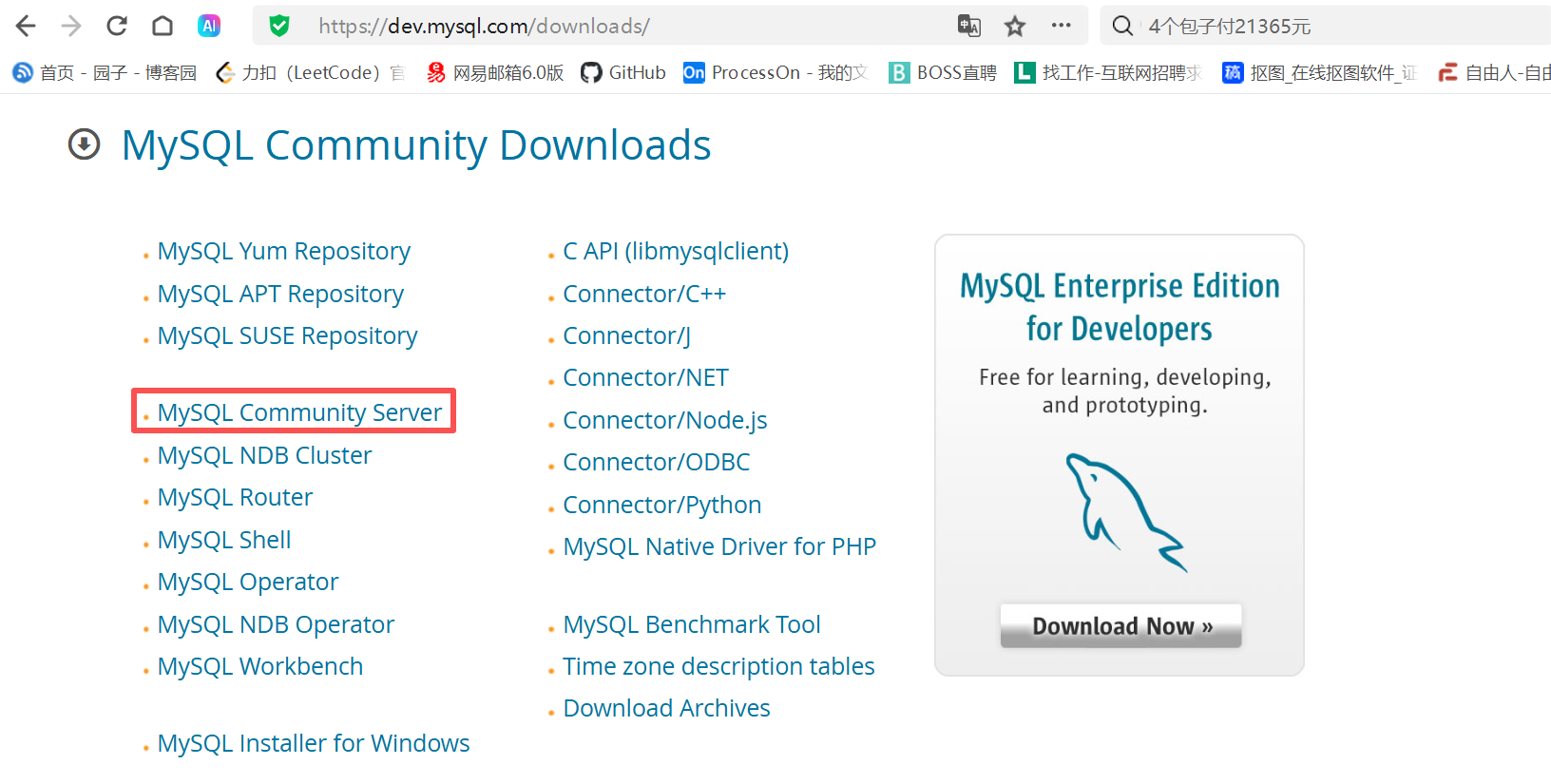
点击mysql community server
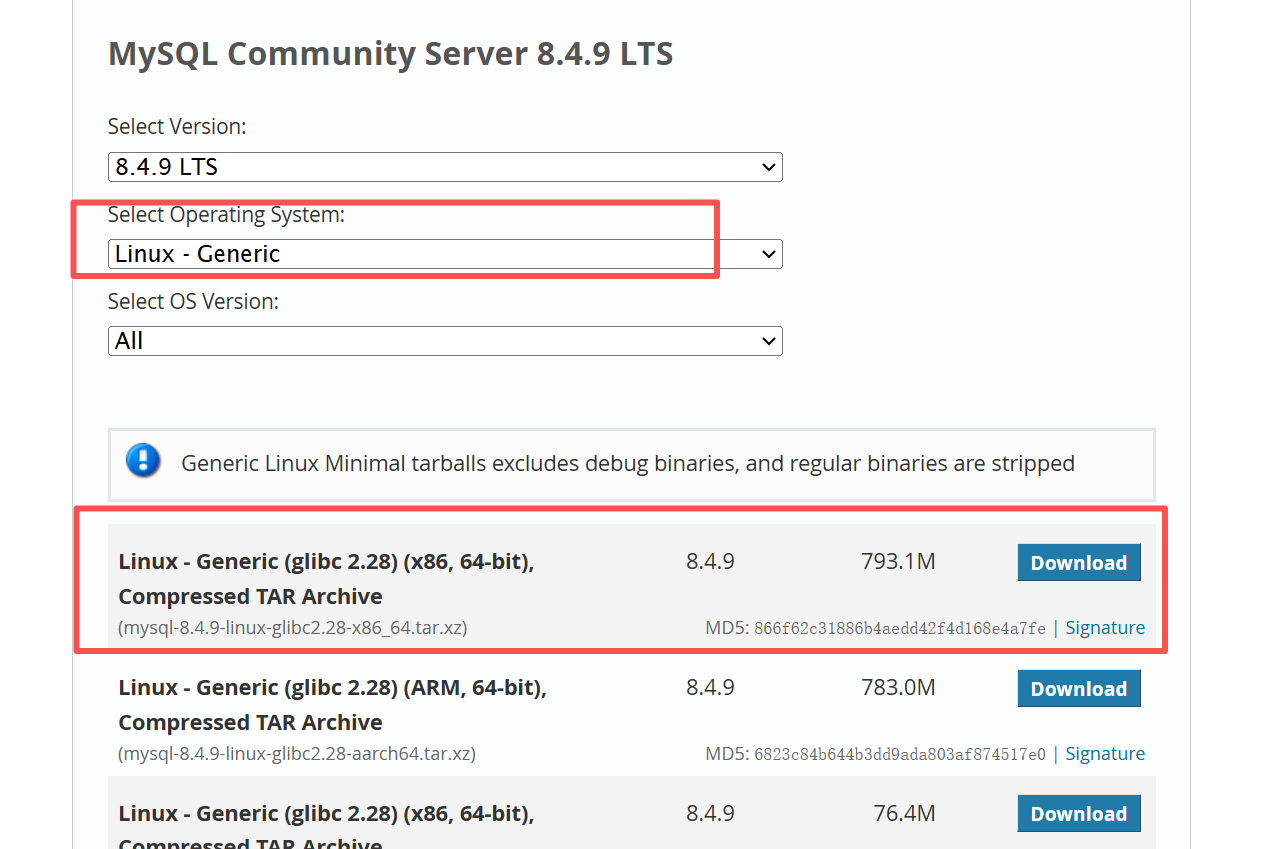
选择8.4.9 LTS,既不是最新版本也不是老版本,兼顾稳定性与功能性,下载tar.xz文件
2.linux服务器安装必要依赖
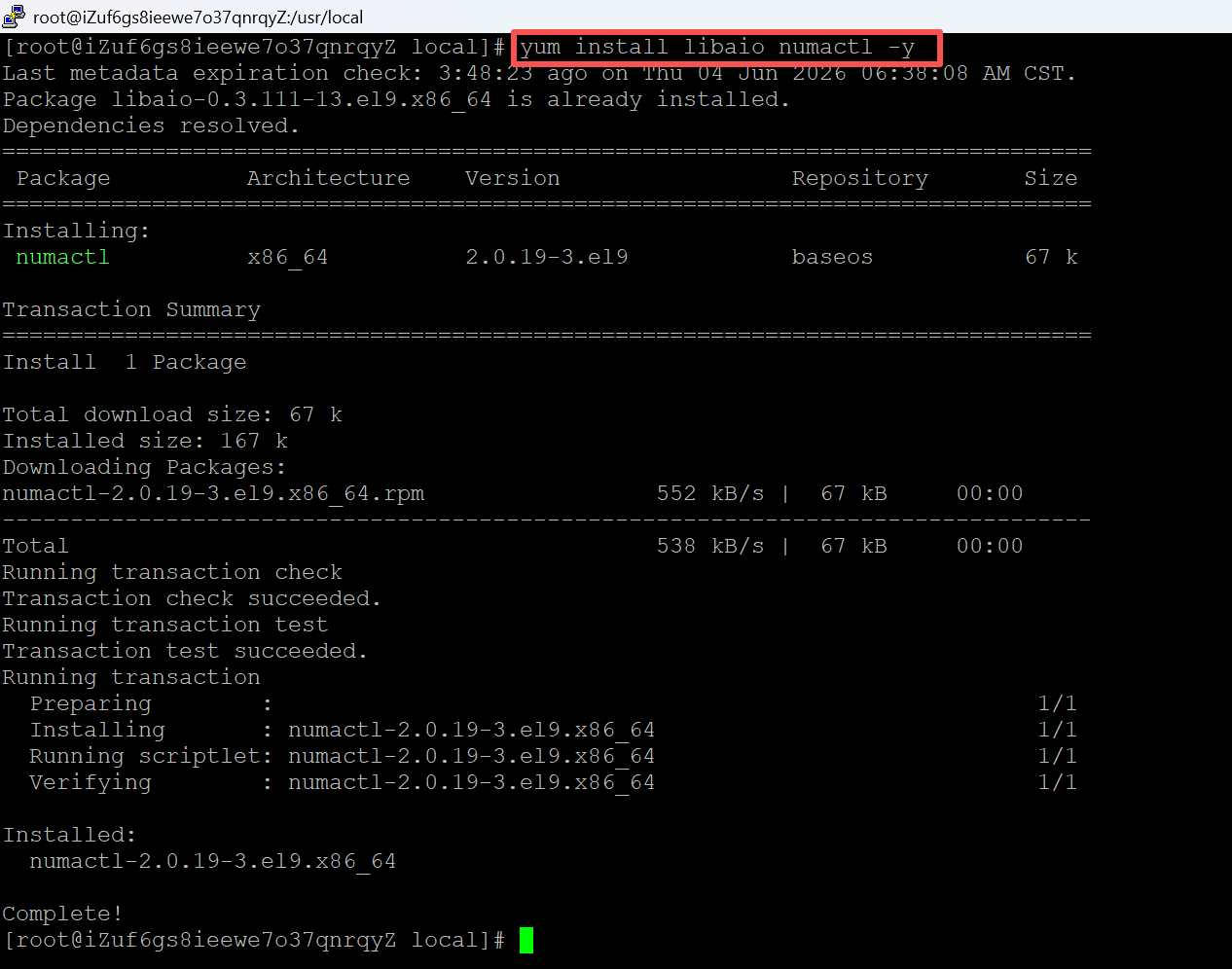
1
yum install libaio numactl -y
3.将下载好的mysql.tar.gz上传并解压到linux服务器/usr/local下:
1
2
3
4
# 解压
tar -xvf mysql-8.4.9-linux-glibc2.28-x86_64.tar.xz
# 重命名
mv mysql-8.4.9-linux-glibc2.28-x86_64 mysql

4.创建专用用户并初始化
1
2
3
4
5
6
7
8
9
10
11
12
# 1. 创建mysql用户
groupadd mysql
useradd -r -g mysql -s /bin/false mysql

# 2. 进入目录并初始化(核心步骤)
cd /usr/local/mysql
mkdir mysql-files
chown mysql:mysql mysql-files
chmod 750 mysql-files

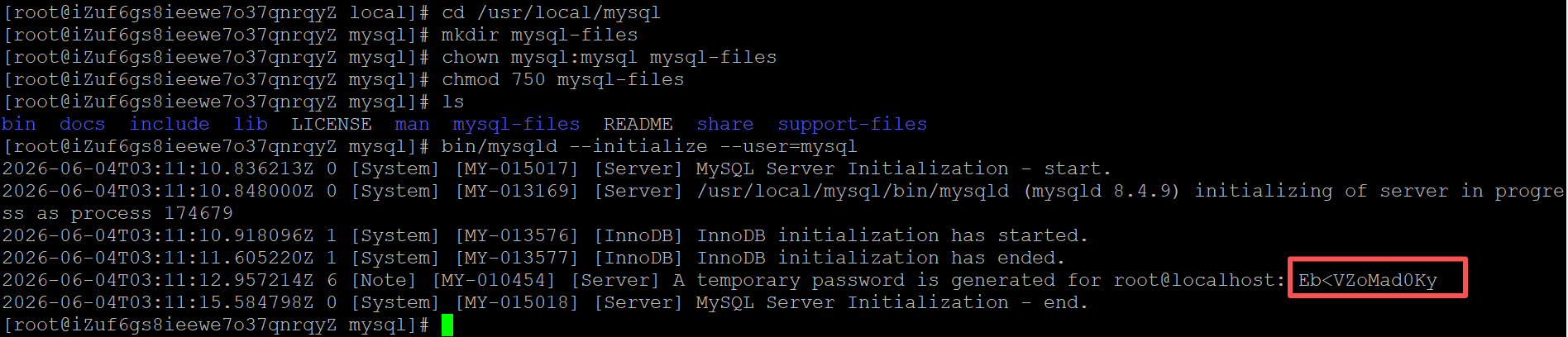
# 3. 初始化数据库,会生成一个临时root密码(务必保存!)
bin/mysqld --initialize --user=mysql

5.启动mysql并修改密码
1
2
3
4
5
6
7
8
9
10
11
12
13
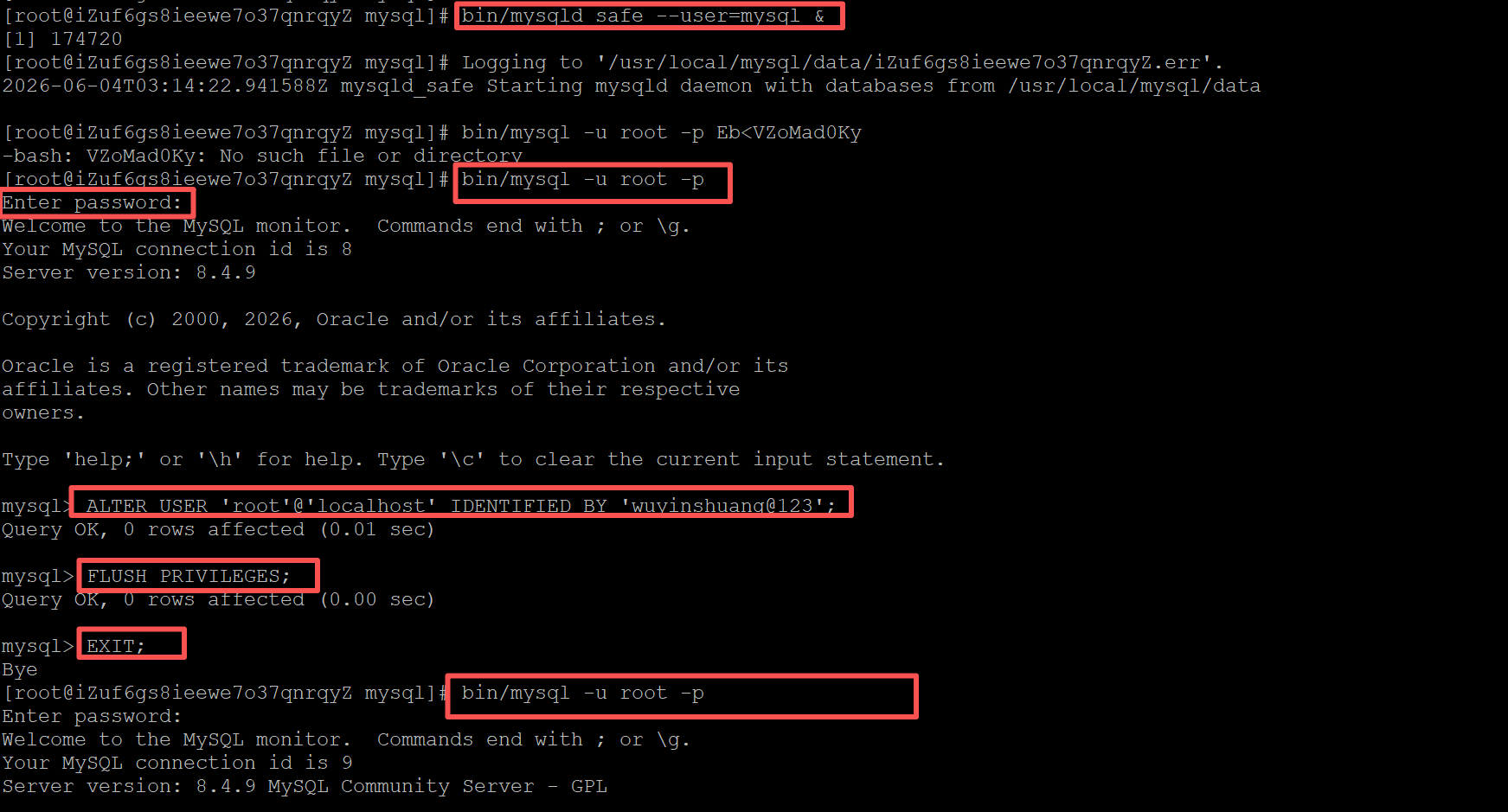
# 1. 启动MySQL服务
bin/mysqld_safe --user=mysql &

# 2. 使用临时密码登录(将下方密码换成你刚才记下的)
输入:bin/mysql -u root -p后按enter键,再输入刚才的临时密码

-- 进入mysql命令框后,修改root密码(把'YourNewPassword123!'换成你自己的强密码)
ALTER USER 'root'@'localhost' IDENTIFIED BY 'YourNewPassword123!';
FLUSH PRIVILEGES;
EXIT;

# 使用新密码登录,成功就说明一切正常
/usr/local/mysql/bin/mysql -u root -p
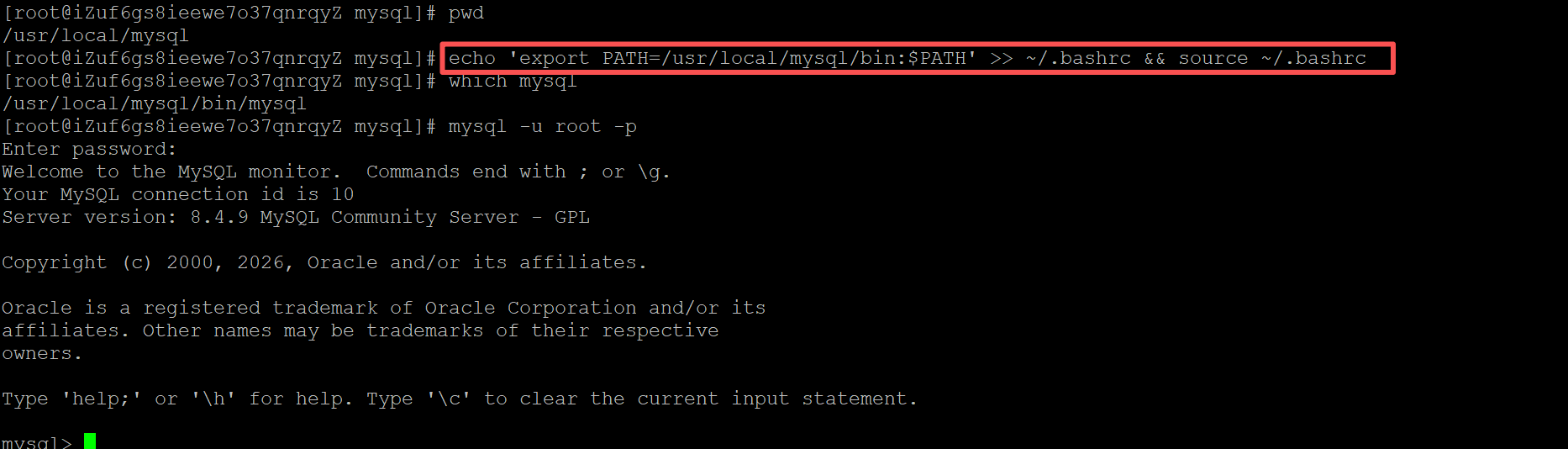
6.配置环境变量,以后mysql命令就不用写绝对路径了
1
echo 'export PATH=/usr/local/mysql/bin:$PATH' >> ~/.bashrc && source ~/.bashrc
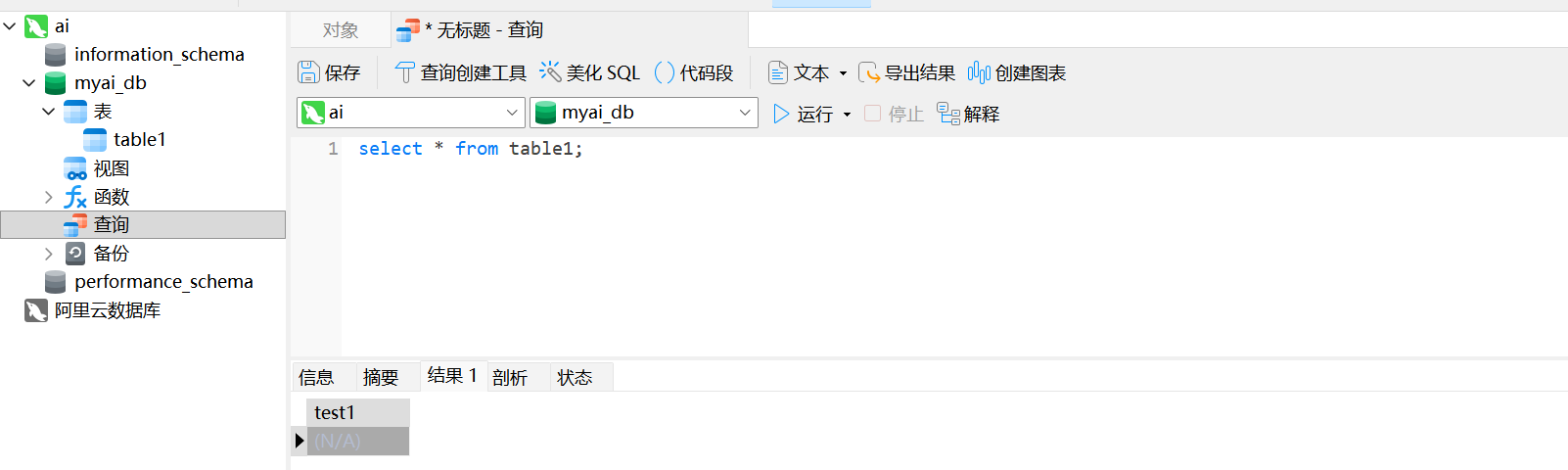
7.安装navicat可视化软件访问mysql数据库:
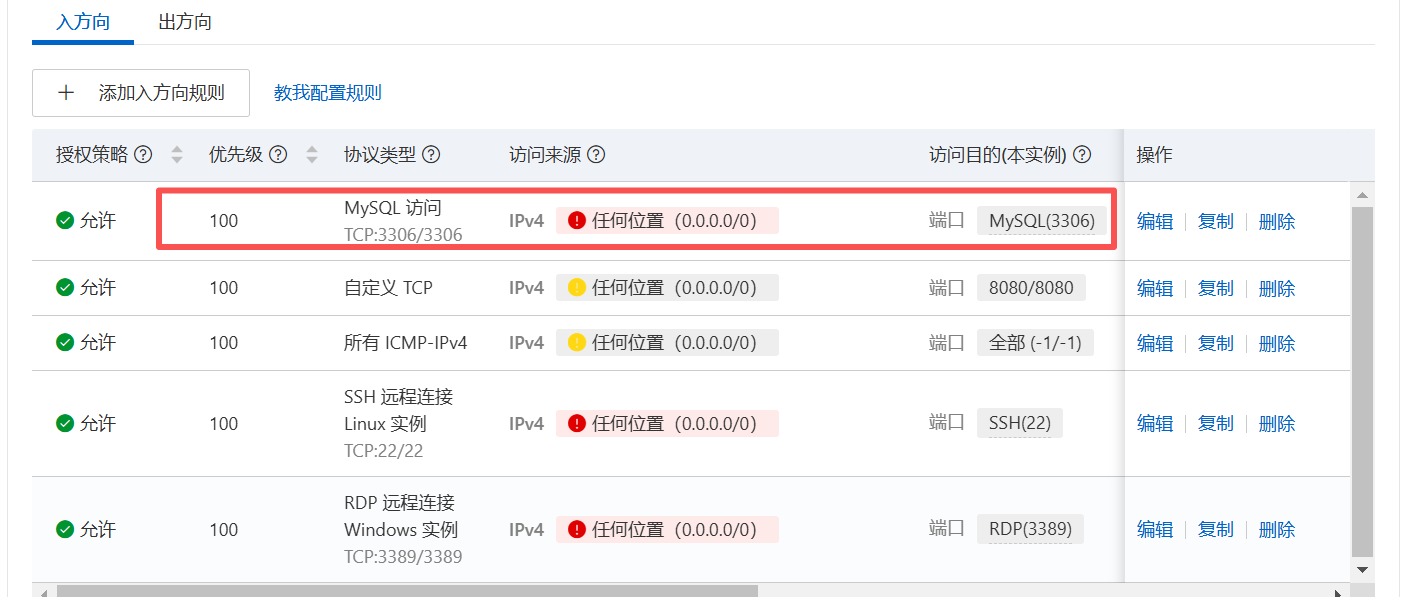
先将阿里云服务器的入方向加入3306端口
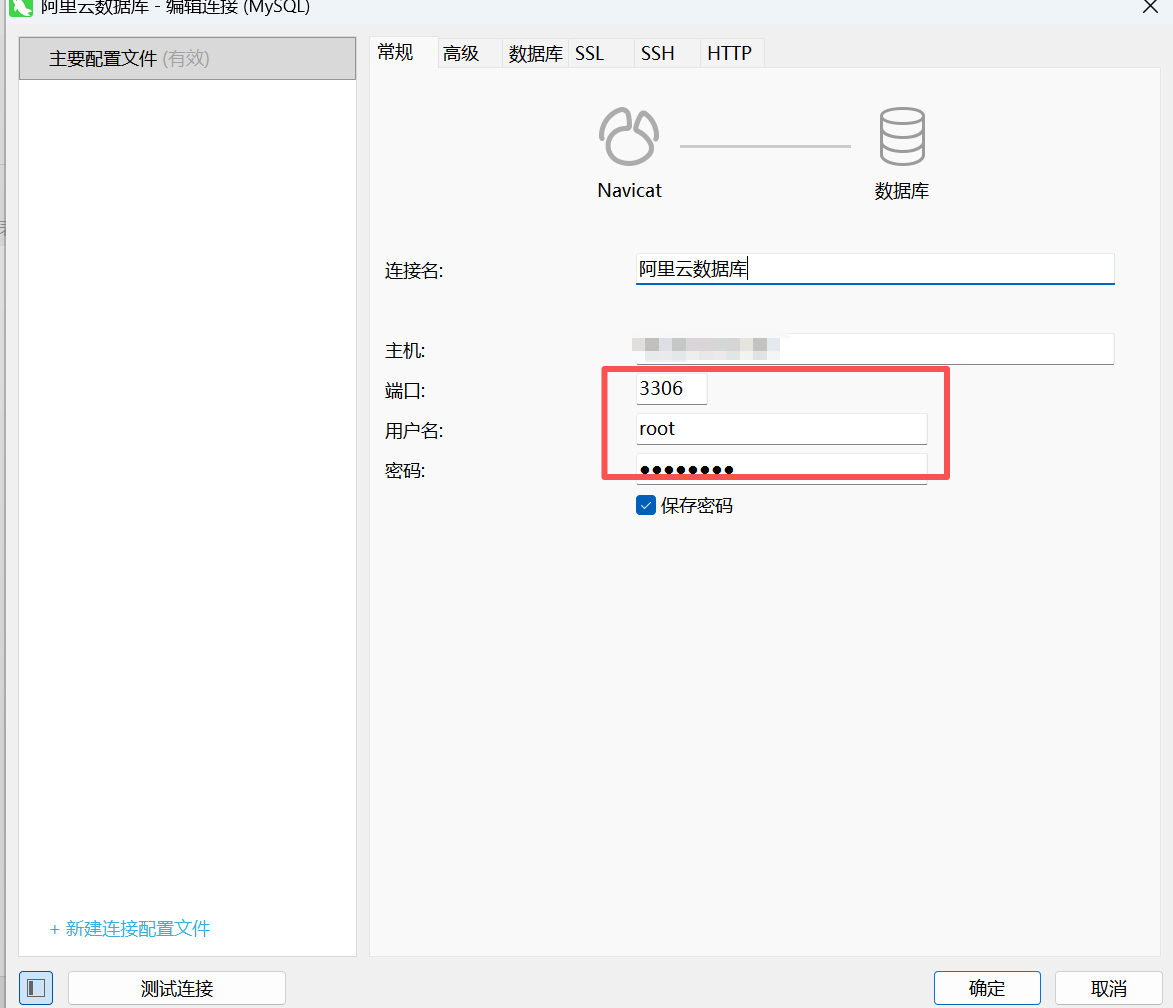
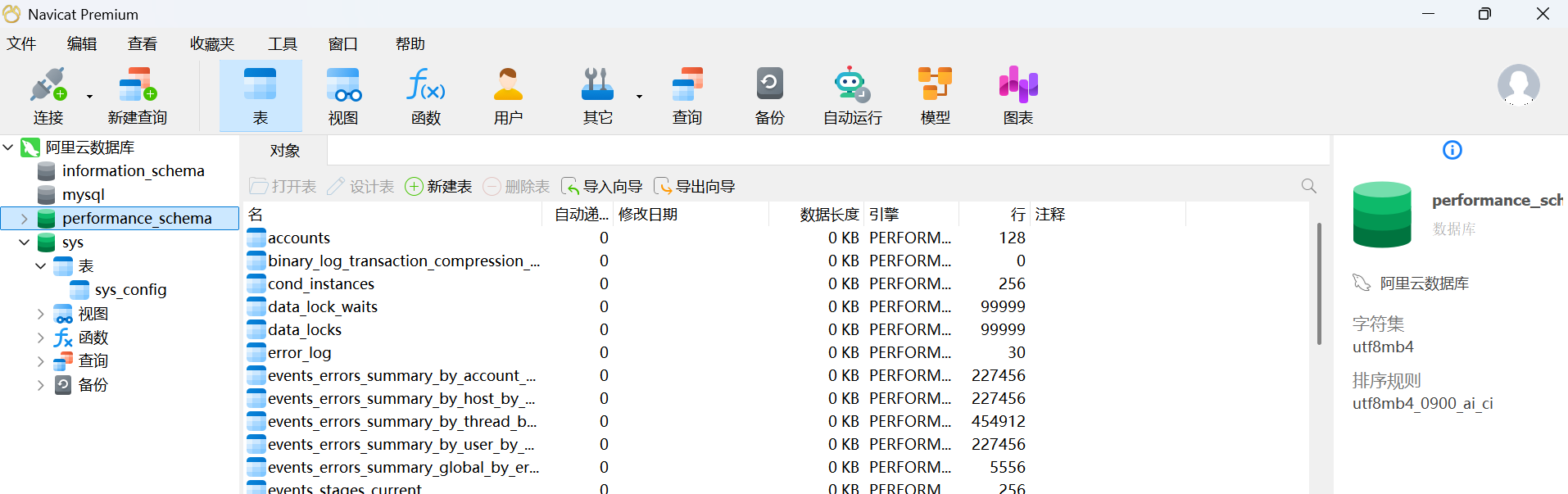
然后本地用navicat连接mysql服务器
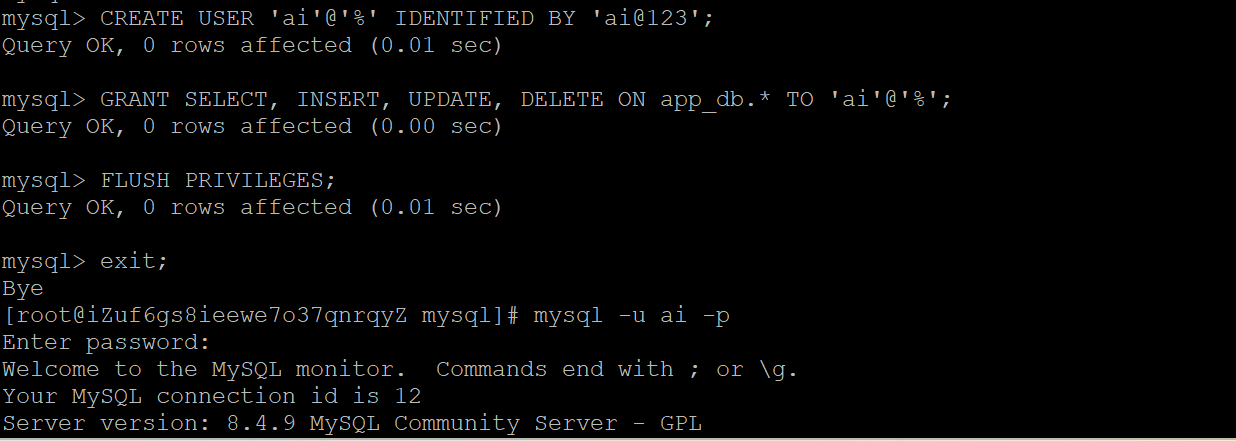
8.创建非root的普通用户以及数据库:
1
2
3
4
5
6
7
8
9
10
11
12
13
14
-- 0. 创建用户
CREATE USER 'ai'@'%' IDENTIFIED BY '你的密码';

-- 1. 创建数据库(名字取你项目的名字,比如 myapp_db)
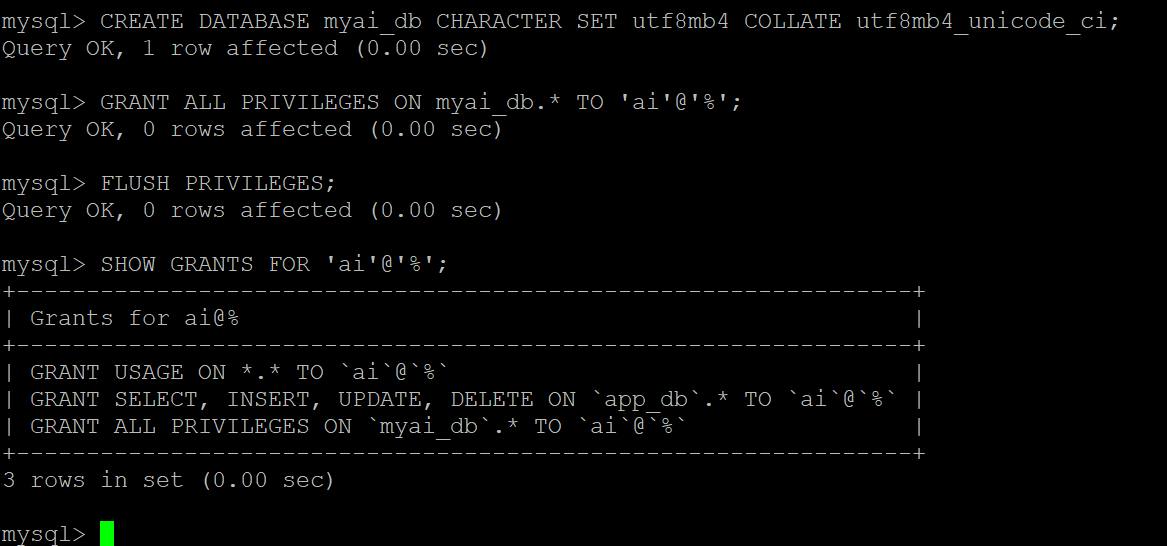
CREATE DATABASE myai_db CHARACTER SET utf8mb4 COLLATE utf8mb4_unicode_ci;

-- 2. 给 ai 用户授予这个数据库的所有权限
GRANT ALL PRIVILEGES ON myai_db.* TO 'ai'@'%';

-- 3. 刷新权限
FLUSH PRIVILEGES;

-- 4. 验证一下
SHOW GRANTS FOR 'ai'@'%';
9.解决mysql远程连接不上的问题:
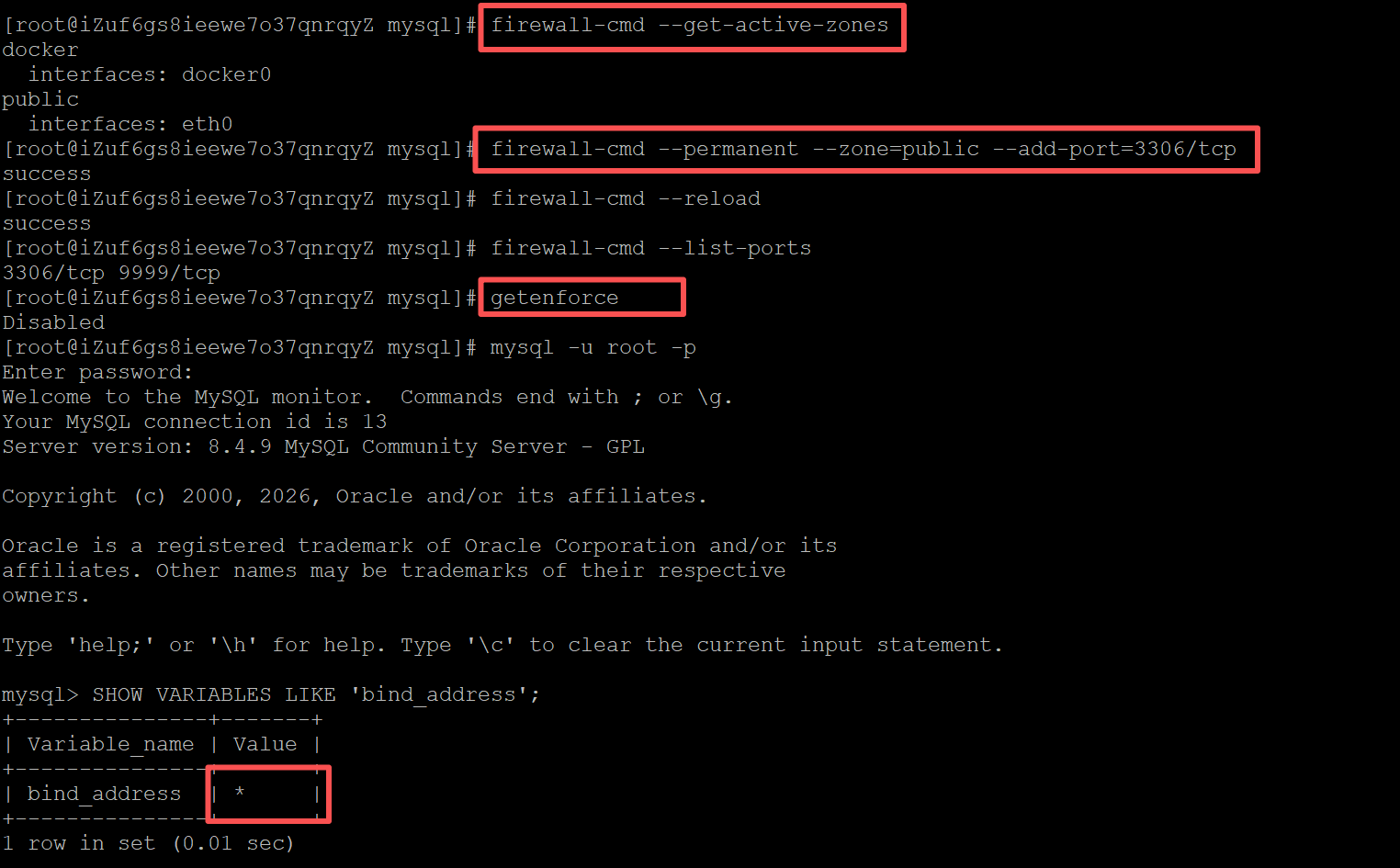
(1)排查防火墙,增加3306端口
(2)排查是否 SELinux状态是否为enforce
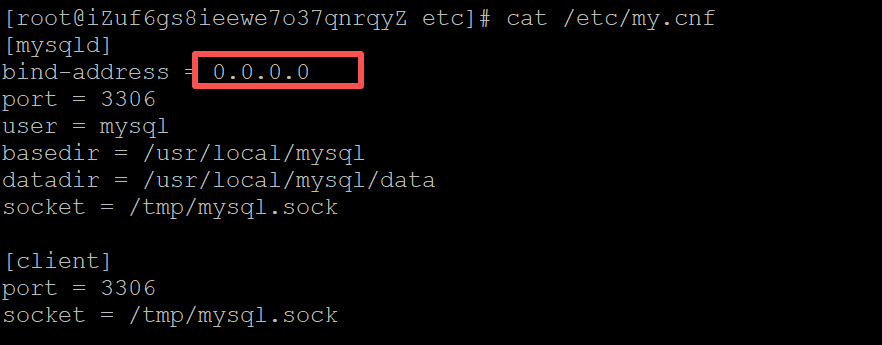
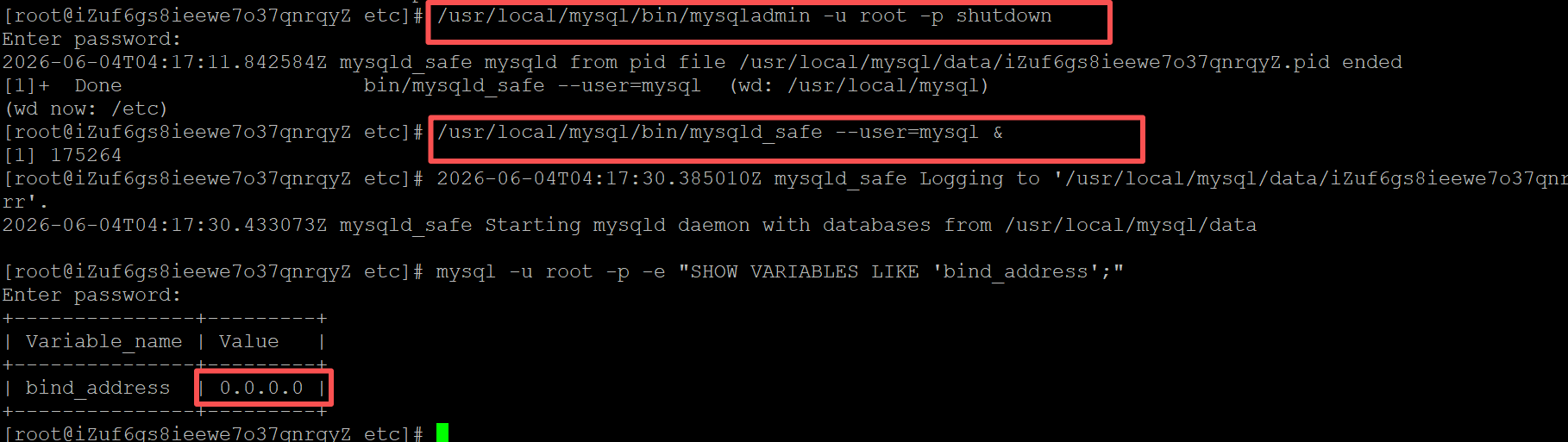
(3)排查mysql绑定地址是否为0.0.0.0,如果不是,修改etc/my.conf文件

(4)修复 root 用户远程权限
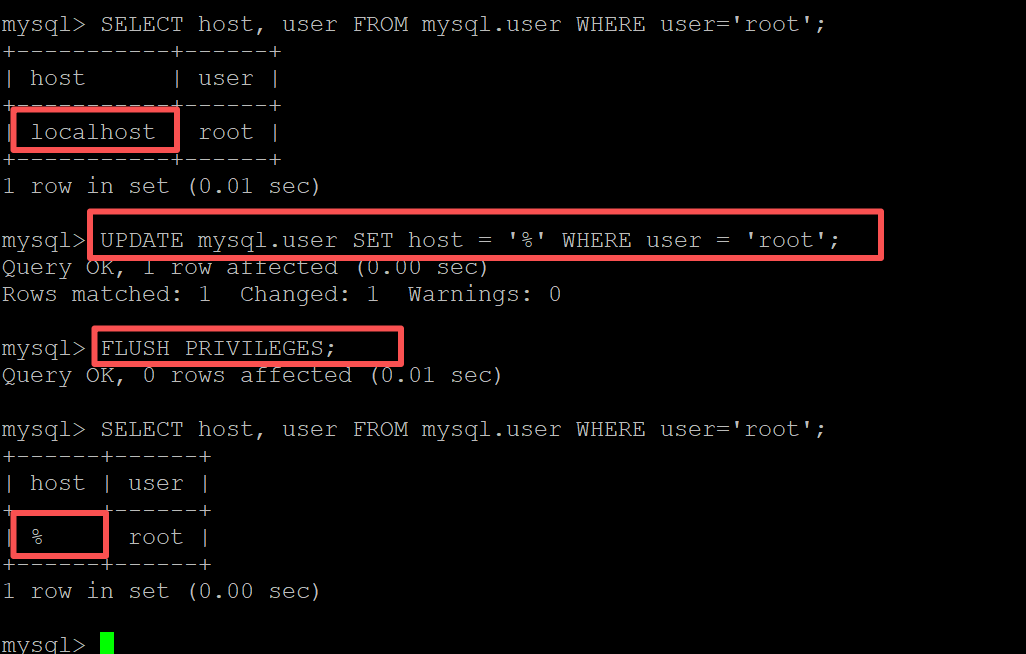
一般做完以上操作就可以正常连接啦!
(三)安装Tomcat11
1.下载tomcat11压缩包
1
2
3
4
5
6
7
Tomcat:是一个开源免费的Web应用服务器,性能稳定,是目前比较流行的Web应用服务器
tomcat官网下载:
http://tomcat.apache.org/
下载:
yum install -y wget
# 清华园下载
wget http://mirrors.tuna.tsinghua.edu.cn/apache/tomcat/tomcat-11/v11.0.3/bin/apache-tomcat-11.0.3.tar.gz
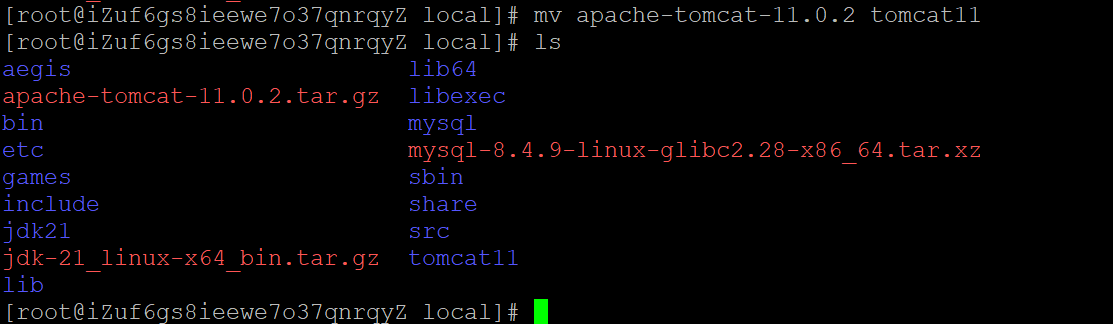
2.上传压缩包到linux服务器并解压
1
2
3
4
 # 解压
 tar -xzvf apache-tomcat-11.0.2.tar.gz
 # 重命名
 mv apache-tomcat-11.0.2 tomcat11
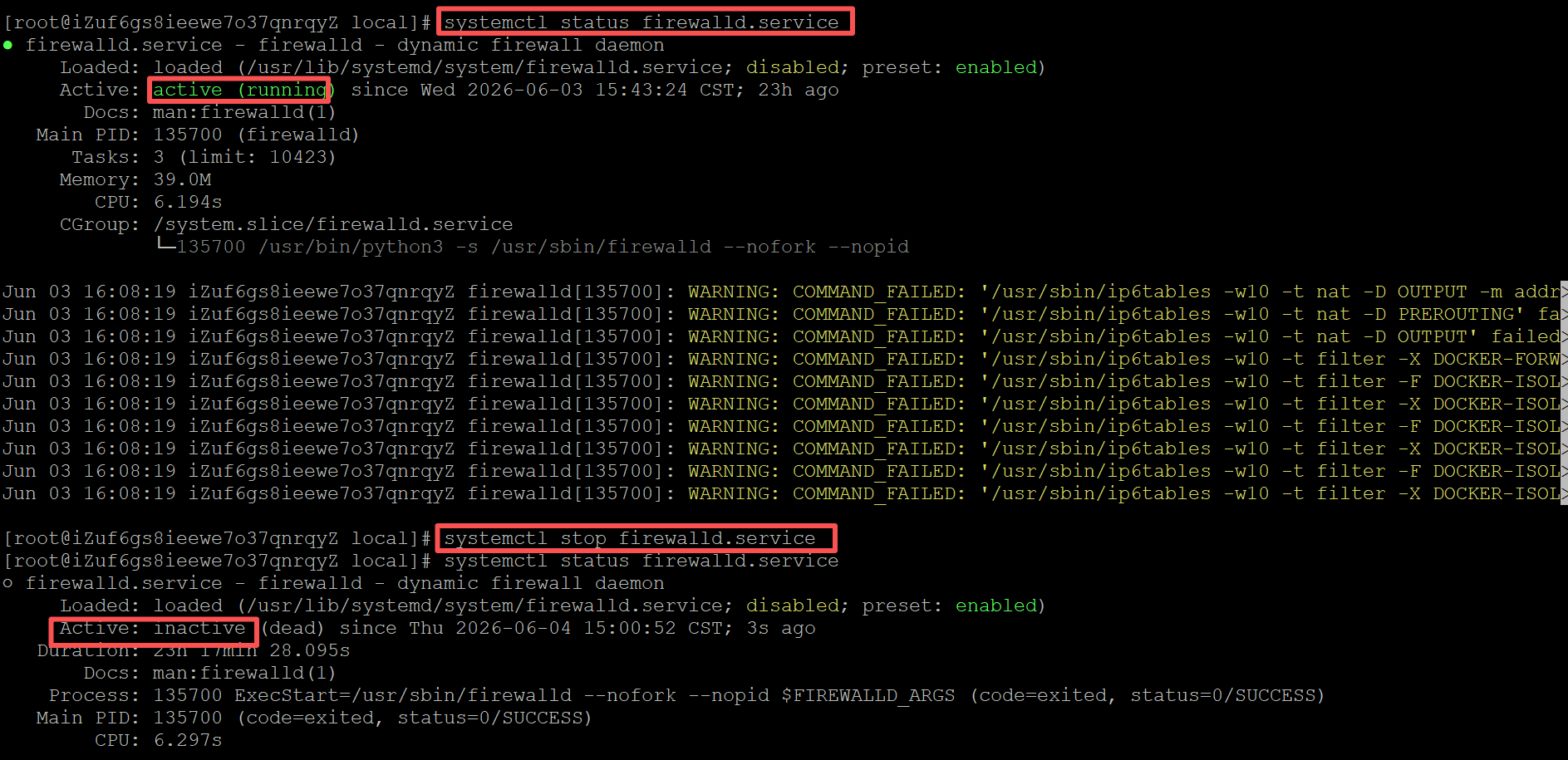
3.关闭防火墙
1
2
# 关闭防火墙
systemctl stop firewalld.service
4.启动tomcat服务
1
2
3
4
5
6
7
8
9
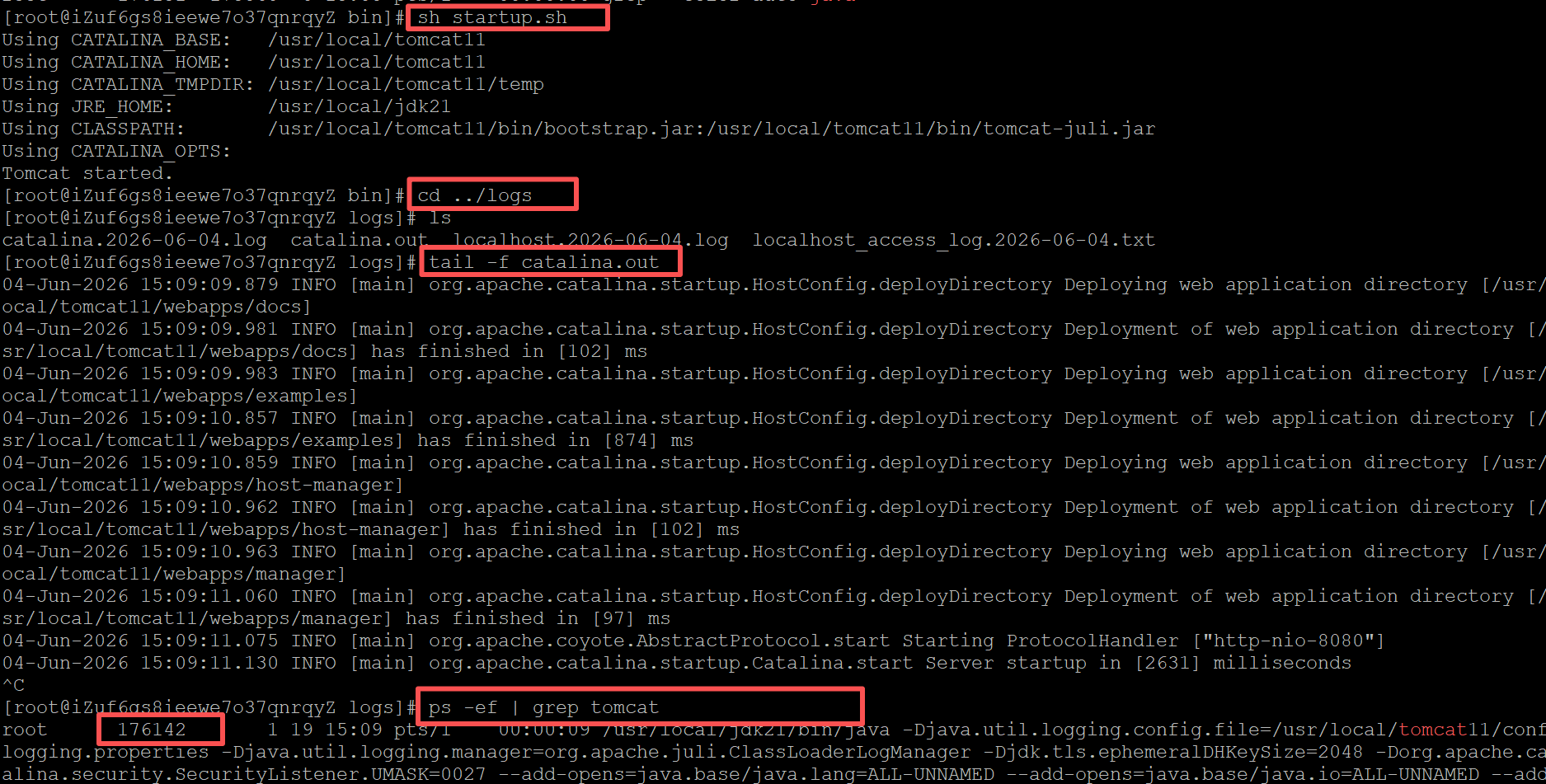
# 启动服务
sh startup.sh
# 查看日志
cd /usr/local/tomcat11/logs
tail -f catalina.out
# 查看tomcat进程
ps -ef | grep tomcat
# 查看tomcat进程监听的端口
netstat -tunlp | grep 进程id

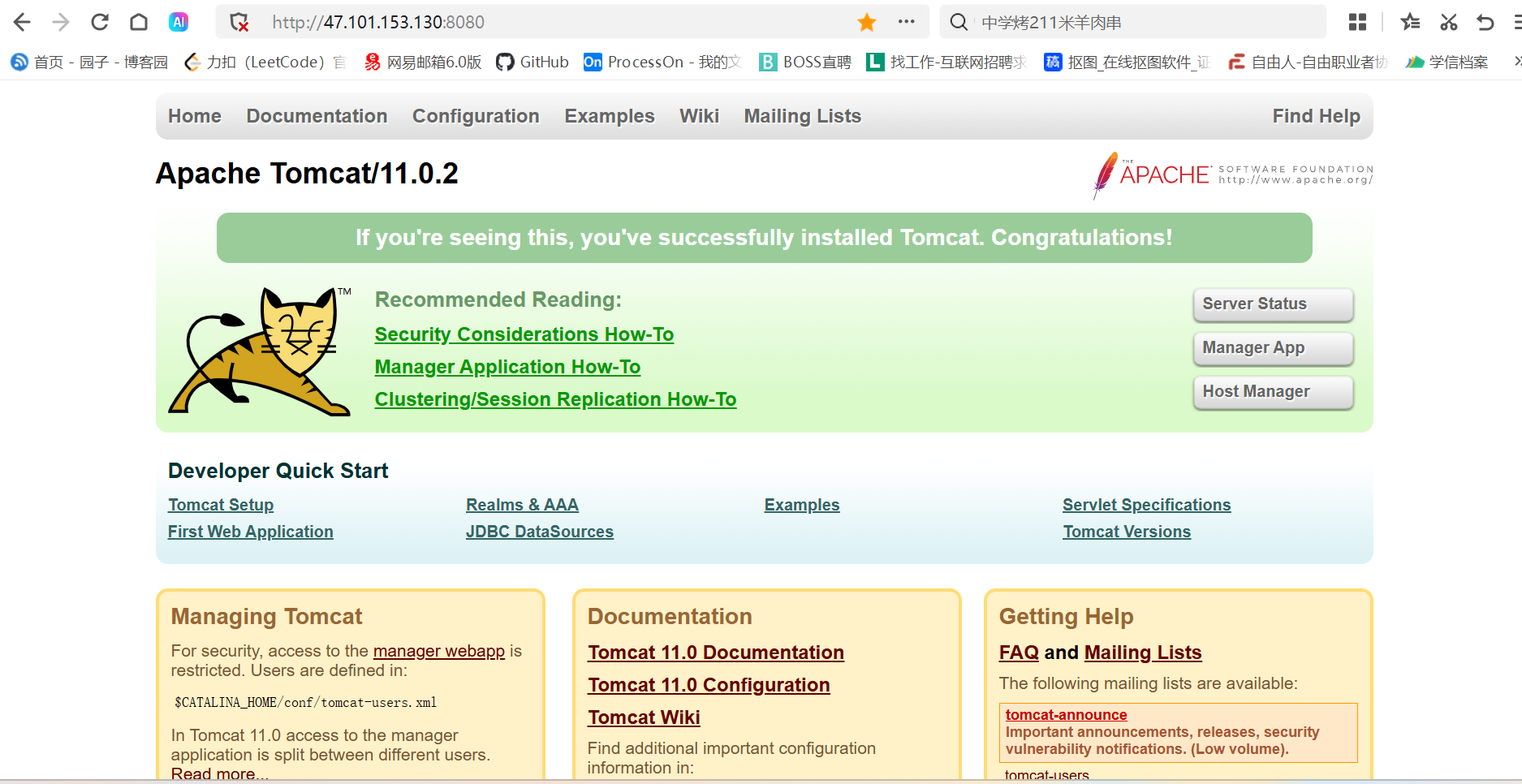
验证启动是否成功:
浏览器访问tomcat地址:http://47.101.153.130:8080
(四)安装nginx
1
2
3
4
5
6
7
8
9
10
11
12
13
14
15
16
17
18
19
20
21
22
23
24
25
26
27
28
29
30
nginx官网:https://nginx.org/
nginx 简介:Nginx是一款高性能的 HTTP 和反向代理服务器
Nginx的优点:
1.高并发量:根据官方给出的数据,能够支持高达 50,000 个并发连接数的响应
2.内存消耗少:处理静态文件,同样起web 服务,比apache 占用更少的内存及资源,所有它是轻量级的
3.简单稳定:配置简单,基本在一个conf文件中配置,性能比较稳定,可以7*24小时长时间不间断运行
4.模块化程度高:Nginx是高度模块化的设计,编写模块相对简单
5.负载均衡服务器:Nginx可以做高并发的负载均衡,且Nginx是开源免费的,如果使用F5等硬件来做负载均衡,硬件成本比较高
6.可移植性高:Nginx代码完全用C语言编写
Nginx的缺点:
1.动态处理差:nginx处理静态文件好,耗费内存少,但是处理动态页面比较差
2.rewrite弱:虽然nginx支持rewrite功能,但是相比于Apache来说,Apache比nginx 的rewrite 强大。

编译安装:
使用docker拉取nginx镜像:
docker pull nginx
启动nginx服务:
# docker ps -a 查看退出的nginx
# docker rm nginx的id  删除已经退出的nginx
docker run --name nginx -p 80:80 -d nginx
#在阿里云实例中配置网络安全组,关闭后在启动
查看启动状态:
docker ps
配置防火墙:如果防火墙正在运行,允许HTTP和HTTPS流量:
firewall-cmd --add-service=http --permanent
重新加载Nginx
systemctl reload nginx

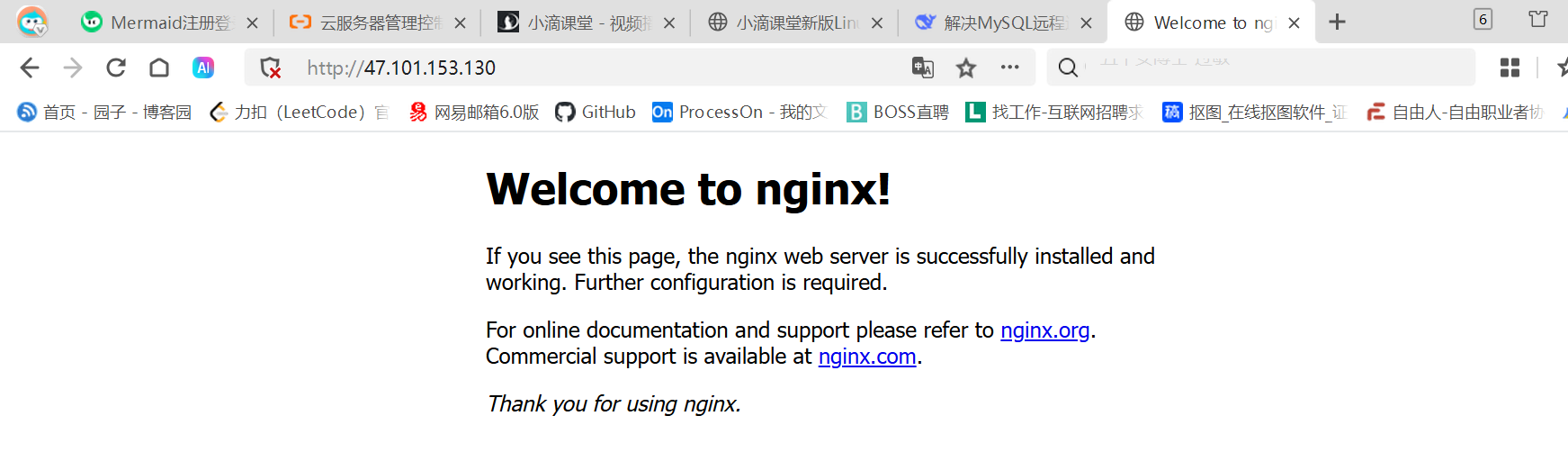
打开浏览器测试:
http://47.101.153.130:80/

(五)安装Maven
1
2
3
4
5
6
7
8
9
10
11
12
13
14
15
16
17
18
19
20
21
22
23
24
25
26
27
28
29
30
31
32
什么是Maven:Apache组织开源的项目,一个软件项目管理和综合工具,基于项目对象模型(POM)的概念
最核心的功能就是能够自动下载项目依赖库。
使用Maven管理的Java 项目都有着相同的项目结构:
有一个pom.xml 用于维护当前项目都用了哪些jar包
所有的java代码都放在 src/main/java下面,所有的测试代码都放在src/test/java 下面

使用maven前:找依赖包,下载,添加到lib包,添加的build path
使用maven后:直接maven仓库添加配置,指定版本,自动下载

官网:https://maven.apache.org/
包地址:https://maven.apache.org/download.cgi
核心目录:bin/mvn
环境要求:JDK1.8及以上, mac/win/linux都是可以的

安装:
# 解压
tar -zxvf apache-maven-3.9.9-bin.tar.gz
# 重命名
mv apache-maven-3.9.9 maven3
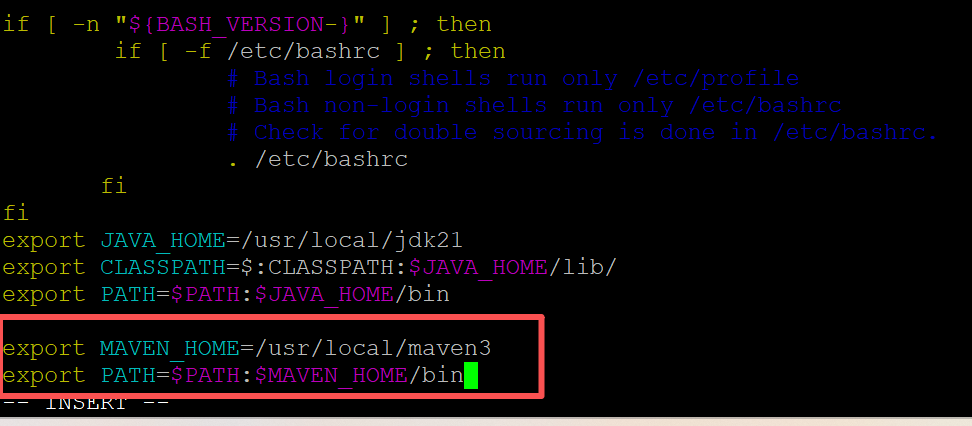
#修改全局配置文件
vim /etc/profile
# jdk上面已经配置好
export JAVA_HOME=/usr/local/jdk-21
export CLASSPATH=$:CLASSPATH:$JAVA_HOME/lib/
export PATH=$PATH:$JAVA_HOME/bin
# 追加如下配置
export MAVEN_HOME=/usr/local/maven3
export PATH=$PATH:$MAVEN_HOME/bin
# 环境变量立刻生效
source /etc/profile
# 查看安装情况
mvn -v


三、总结
常用的编译环境已经安装得差不多了,后面有空再把redis也装一下,如果服务器空间大,也可以尝试下载一个大模型直接调用。
作者:吴银双
日期:2026年6月4日
平台:GitHub Pages / 技术博客